
Excel 表格除了汇总、整理数据,还可以制作函数图像,这对数学也起到了很大的帮助,当我们做数学题的时候,假如出现一个陌生的函数,不知道它的图像,那么不要着急,我们可以借助表格来绘制该函数的图像,表格是不是功能太强大了,今天小编就带大家来学习一下如何使用表格绘制函数图像,我们一起来学习吧。
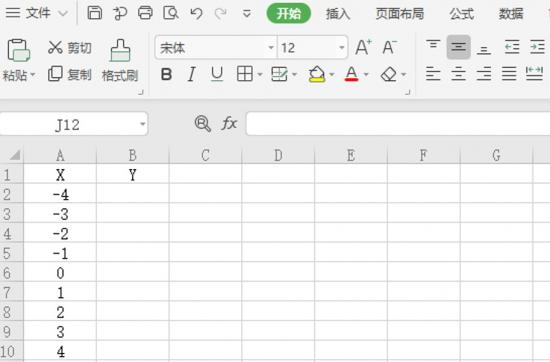
首先,打开一个表格,有两个未知数 X 和 Y,假若 X 数据如下图所示:
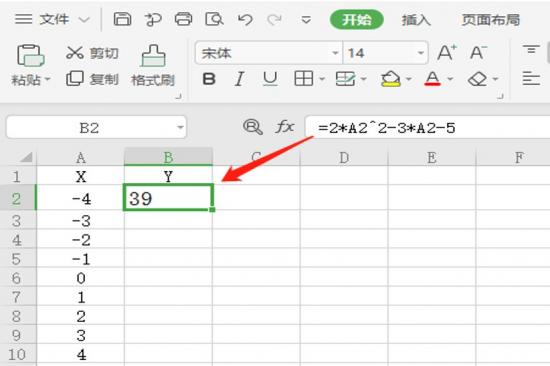
在 B2 栏输入公式“=2*A2^2-3*A2-5”,完成后点击 enter 键:
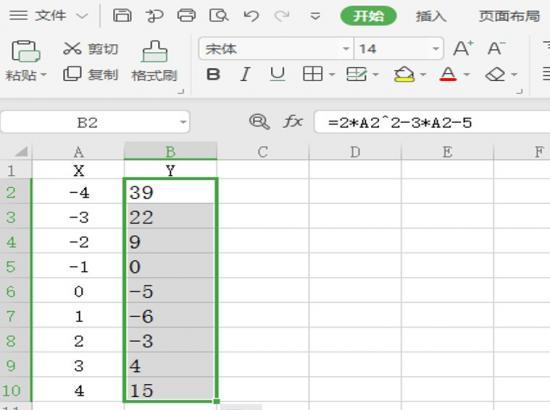
然后拖动 B2 对下面单元格进行填充,使得其得到对应的计算结果。如下图所示:
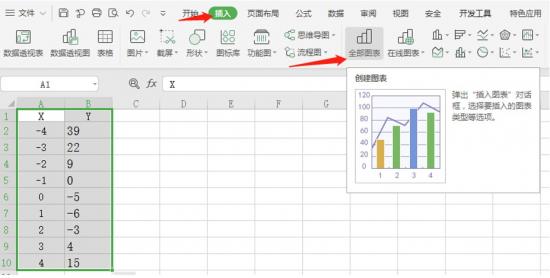
选中 X 和 Y,点击工具栏【插入】,选择【图表】,如下图:
之后出现如下对话框:
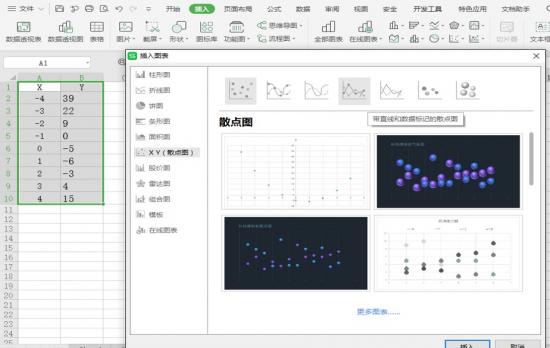
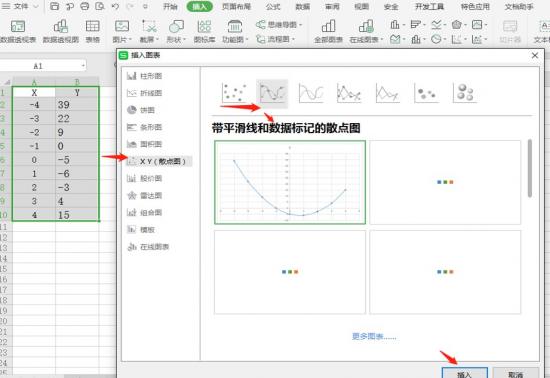
选择 XY 散点图,选择带平滑线和数据标记的散点图,最后点击插入,如下图所示:
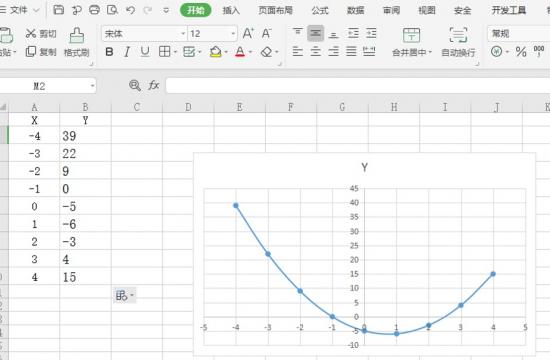
最终函数图像就做出来了:
我们也可以用类似的办法做其他的函数图像,只要找对 X 和 Y 的关系,选好自变量就可以了,以上就是我们通过表格来绘制函数图像的技巧,是不是感觉函数变简单了,小伙伴们学会了吗?
正文完
