PPT如何打印才能更节约纸张?一起来看看吧!
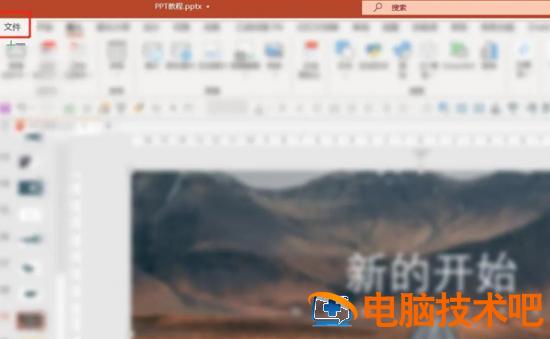
1.打开PPT文档-点击右上角的【文件】,如图1
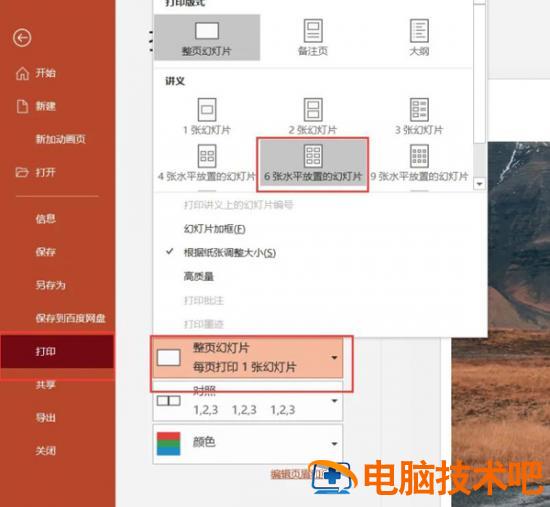
2.点击【打印】-【整页幻灯片】-【打印版式:6张】,如图2
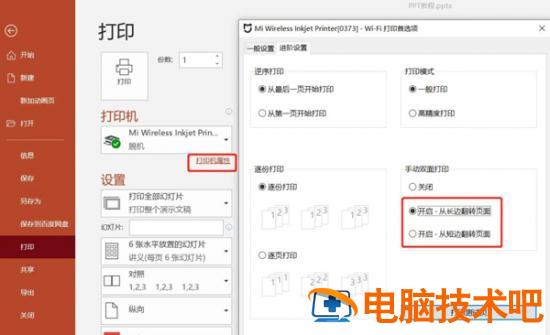
3.点击【打印机属性】-【双面打印】,如图3
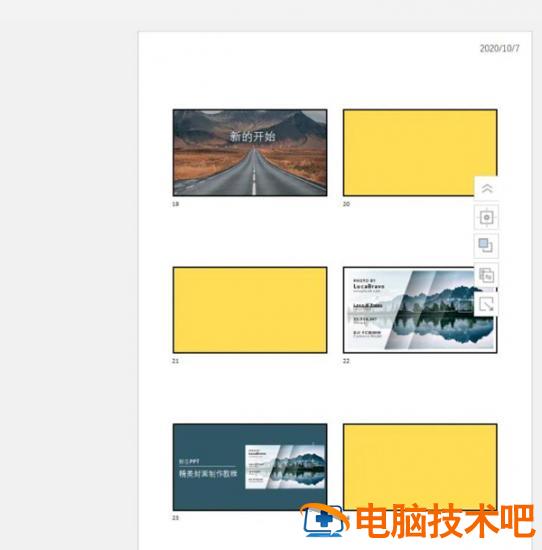
4.这样打印的时候就可以将六页幻灯片打印在一张纸上了,还可以双面打印,如图4
文章版权声明


PPT如何打印才能更节约纸张?一起来看看吧!
1.打开PPT文档-点击右上角的【文件】,如图1
2.点击【打印】-【整页幻灯片】-【打印版式:6张】,如图2
3.点击【打印机属性】-【双面打印】,如图3
4.这样打印的时候就可以将六页幻灯片打印在一张纸上了,还可以双面打印,如图4

本文主要介绍:一些网友表示还不太清楚blender怎样设置粒子消失动画的相关操作,而本节就介绍了blender实现一侧逐渐消失动画的方法,还不了解的朋友就跟着小编学习一下吧,希望对你们有所帮助。一些网友表示还不太清楚blender怎样设置粒子消失动画的相关操作,而本节就介绍了blender实现一侧逐渐消失动画的方法,还不了解的朋友就跟着小编学习一下吧,希望对你们有所帮助。打开blender我们在里
2020年初,用户肯定会频繁的利用PPT演示文稿制作述职幻灯片,在制作的过程当中,难免将全年的重要图片插入到幻灯片当中,当图片很多时,如何一键快速插入多张图片呢?今天小编就来教大家这个小技巧。首先,单击工具栏【插入】下的【图片】,如下图所示:在【图片】的下拉菜单下,选择【本地图片】:弹出插入图片的对话框,选择图片所在路径,按住Ctrl键,鼠标单击多张图片,单击打开即可:这样,三张图片就一次性添加到
PPT2016怎么批量删除备注信息?来看看怎么批量删除PPT中的备注信息 ①单击“文件”菜单,在左边菜单中选择“信息”,然后选择右边的“检查问题”在弹出的下拉菜单中选择“检查文档”; ②然后在弹出的“文档检查器”中勾选“演示文稿备注”(一般默认是勾选的);最后单击下面的“检查”按钮; ③检查完毕会弹出检查结果,我们可以清楚的看到最下面的“演示文稿”备注,然后单击后面的“全部删除”按钮即可。
本文主要介绍:有的用户在安装Photoshop2020后,出现闪退的情况,该怎么解决呢?现在小编就和大家一起分享关于Photoshop2020闪退的解决办法,有需要的朋友可以来看看这篇文章哦,相信通过学习本篇教程,会帮助有的用户在安装Photoshop2020后,出现闪退的情况,该怎么解决呢?现在小编就和大家一起分享关于Photoshop2020闪退的解决办法,有需要的朋友可以来看看这篇文章哦,相
本文主要介绍:近日有一些小伙伴咨询小编关于PPT怎么画树叶的结构名称图解呢?下面就为大家带来了ppt画树叶的结构图的具体方法,有需要的小伙伴可以来了解了解哦。近日有一些小伙伴咨询小编关于PPT怎么画树叶的结构名称图解呢?下面就为大家带来了ppt画树叶的结构图的具体方法,有需要的小伙伴可以来了解了解哦。1、新建一个空白PPT——点击插入——图片——选择树叶和树叶的剖面图片插入到PPT中。 2、点击插
腾讯文档来了,我们可以使用软件进行一起协作处理办公文档,提升工作效率。那么我们使用这个软件时该如何新建文档呢?下面就让我们一起来看看怎么在腾讯文档里新建文档的方法吧。新建文档:1、首先进入主界面,点击右上角的“新建”,看到没2、然后选取一个模版,就能畅所欲言写你所写啦。

