

提词器能让用户在进行PPT演讲的时候辅助记忆,避免忘词或者组句的尴尬,那么在PPT演示文稿软件中要怎么设置提词器帮助呢,赶紧来看下具体的设置教程吧。
ppt怎么设置提词器?
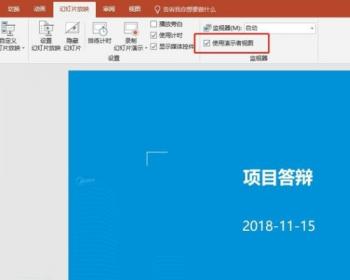
1、在自己完成的PPT制作文稿中 点击“幻灯片放映”-勾选“使用演示者视图”。
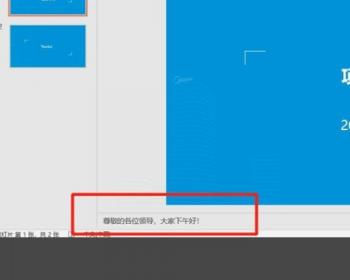
2、在本页PPT的对话框中输入准备好的第一页的演讲词。
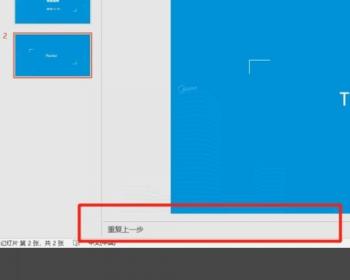
3、以此类推,将幻灯片切换到下一页,重复上一步即可。
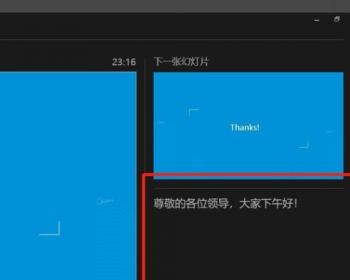
4、进行幻灯片放映,右键选择“进入演示者视图”,就可以看到自己的备注了,且在屏幕上投射的PPT不会出现备注。
提词器能让用户在进行PPT演讲的时候辅助记忆,避免忘词或者组句的尴尬,那么在PPT演示文稿软件中要怎么设置提词器帮助呢,赶紧来看下具体的设置教程吧。
ppt怎么设置提词器?
1、在自己完成的PPT制作文稿中 点击“幻灯片放映”-勾选“使用演示者视图”。

2、在本页PPT的对话框中输入准备好的第一页的演讲词。

3、以此类推,将幻灯片切换到下一页,重复上一步即可。

4、进行幻灯片放映,右键选择“进入演示者视图”,就可以看到自己的备注了,且在屏幕上投射的PPT不会出现备注。

如今电脑成为很多人生活、学习、工作中必不可少的一款实用性工具,同时里面的一些办公软件也是每天都能用上,那么excel表格兼容模式如何设置?excel表格兼容设置教程想必也是很多人想知道的,今天我们一起来看看。首先,如果电脑上安装的是Excel2007,在桌面打开一个低版本的Excel文件。第二,在工作表的名称中显示时多出来一个兼容模式。第三,在这个工作表中,进行了内容的修改后保存,结果总是弹出兼容

word2016怎么制作书法字帖?我们来看看word如何制作书法字帖1、首先启动word2010,运行该应用程序,执行文件-新建命令。2、在office.com中输入“书法字帖”,然后按回车键进行查找。3、选择一个字帖后双击进行下载,执行审阅-限制保护命令。4、点击右下角的停止保护按钮,在弹出的对话框中输入在网络上搜索的密码,点击确定按钮。5、接着执行ctrl+a组合键进行全部选中,执行开始菜单,

前几天看到一个封面,是标题文字被拆开后散布在页面的各个角落,做成了很有特色的中国风封面效果,那这样的效果用PPT如何制作呢?一起来看看吧!【插入】-【文本框】-【绘制横排文本】-将文本复制一个。全选两个文本框-【形状格式】-【合并形状】-【拆分】。将黑色的部分删除-按Ctrl+D复制多个文本框-将其中两个部分分别放置在页面的一角-全选所有文字。全选所有文字-onekey10-尺寸递进-随机位置。点

金山PDF阅读器是一款相当优秀的PDF编辑处理软件,该软件拥有可视化的界面和强大的功能,给用户提供了稳当可靠的PDF编辑和转换功能,支持全屏阅读和分页浏览等多种阅读模式。我们在平常的办公生活中,在很多情况下都需要提取PDF文件的某个或者好几个页面。有的朋友会采取复制粘贴的方式提取页面,这样不仅效率低,也很容易弄错。而使用这款软件来提取页面,就可以达到事半功倍的效果。那么接下来小编就给大家详细介绍一

本文主要介绍:一些网友表示还不太清楚UltraEdit怎么禁止拖拽内容的相关操作,而本节就介绍了UltraEdit设置禁用拖放的技巧操作,还不了解的朋友就跟着小编学习一下吧,希望对你们有所帮助。一些网友表示还不太清楚UltraEdit怎么禁止拖拽内容的相关操作,而本节就介绍了UltraEdit设置禁用拖放的技巧操作,还不了解的朋友就跟着小编学习一下吧,希望对你们有所帮助。首先,打开一个UltraE

如何使用PPT制作两辆车相撞的动画效果?一起来试试吧!1.首先制作车辆行驶抖动动画,内容较多,教程请看下方链接汽车行驶抖动动画效果PPT教程2.制作好车辆抖动效果后,复制车辆-【形状格式】-【旋转】-【水平翻转】。3.点击左边的车-动画-直线路径动画-效果选项-向右。4.点击动画窗格-双击动画-平滑开始为1秒-弹跳结束1秒-与上一动画同时-慢速3秒。5.点击右边车辆,也添加直线路径动画-效果选项-
