

本文主要介绍:Word中进行设置纸型的操作技巧 Word怎么设置打印的纸型,Word中进行设置纸型的操作技巧 Word怎么设置打印的纸型 我们制作文档时希望用打印机打印出来,那么我们就要设置好打印的纸张大小。
Word中进行设置纸型的操作技巧 Word怎么设置打印的纸型我们制作文档时希望用打印机打印出来,那么我们就要设置好打印的纸张大小。今天,小编就教大家在Word中进行设置纸型的操作技巧。
Word中进行设置纸型的操作步骤
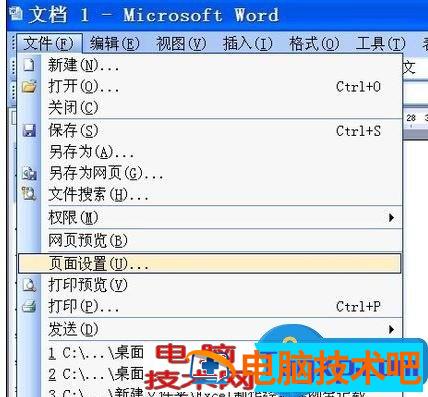
新建一个word文档,点击“文件”菜单, 找到“页面设置”;
在打开的“页面设置”对话框中, 我们选择“纸张”选项卡,纸张大小 中能找到几乎所有我们常用的纸张类型。纸张默认为A4纸。
如果纸张中没有我们选择的纸张,我们可以找到纸张的最后一行,选择自定义, 在长度和宽度中输入我们纸张的大小,设置好后点击确定;
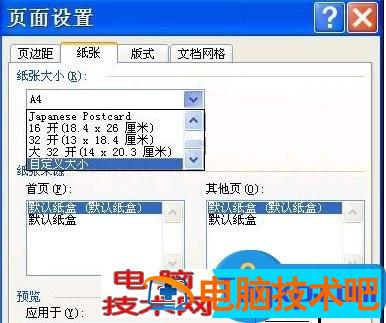
纸张来源中,选择纸张的 纸盒来源。如果我们的是简单的打印机只有一个纸盒的话,我们不需要进行设置。
文章版权声明


