
最近帮同事清理一台笔记本电脑,里面可真是大型灾难现场,电脑硬是被装了各种试用软件,
突然发现了一个很多人会踩的坑:你是不是在"设置"里点完"卸载",只是把主程序移走了,大量残留还在。
注册表项、AppData 缓存、开始菜单碎片,既占空间,又会让右键菜单越来越臃肿、系统也会变得越来越慢。
下面我把自己实测有效的 3 种系统清理方法完整分享给大家,"从免费到省事"排序,你可以按需求选。
我的环境
- 系统:Windows 11 23H2(版本号 22631)
- 位数:64 位
- 账户:管理员权限
下面的路径和命令在我这台机器上验证可用。不同版本 UI 可能略有差异,但思路一致。
方法一:系统自带卸载 + 手动清理(免费、最安全)
适合只想用系统自带功能、不想装额外工具的人。
- 调起官方卸载:按
Win + I打开设置 → 左侧"应用" → "已安装的应用",找到目标软件,点右侧⋯→ "卸载",按向导走完。
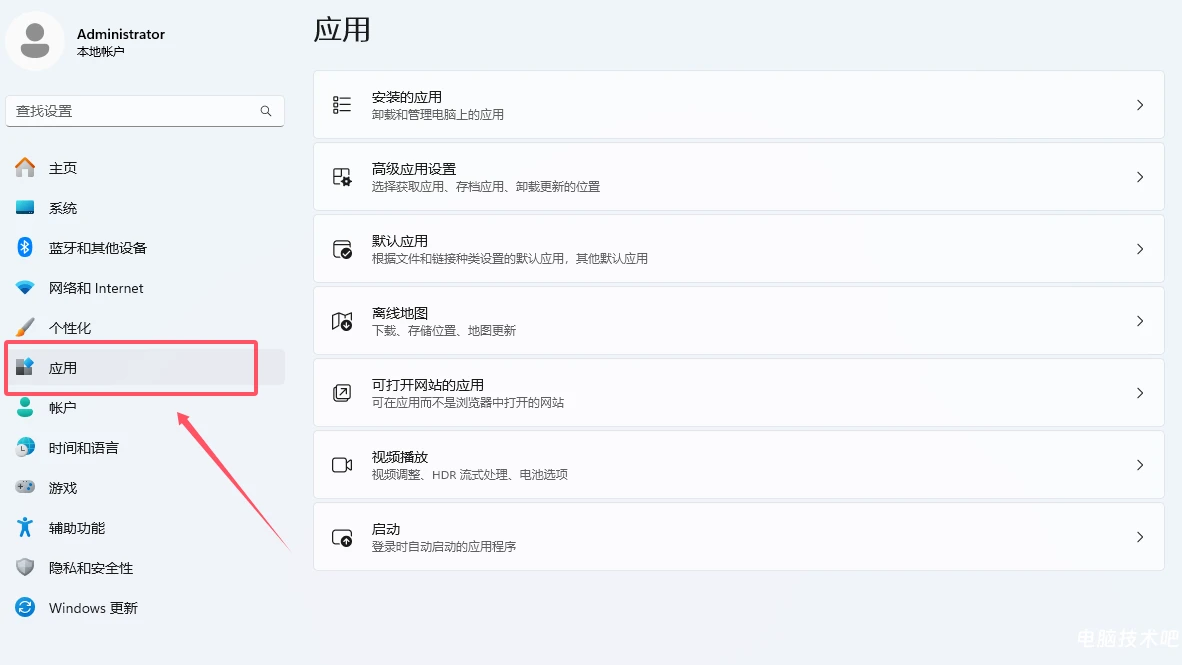
- 清理用户缓存目录:打开资源管理器,在地址栏分别输入以下路径并回车,删除该软件同名的文件夹:
%appdata%
%localappdata%
- 清理安装目录:检查
C:\Program Files和C:\Program Files (x86),删掉残留的软件目录 - 清理开始菜单:地址栏输入
%appdata%\Microsoft\Windows\Start Menu\Programs,删掉对应的快捷方式。 - (可选)清理注册表:按
Win + R输入regedit,用Ctrl + F搜索软件厂商名或软件名,删除相关项。操作前务必先导出备份(文件 → 导出)。
方法二:用 Geek Uninstaller(免费、最省事,推荐)
我日常首选。它是一个免安装的绿色小工具,清理残留比手动快得多。
- 到官网下载免费版,从官网下,别去捆绑下载站。
- 双击运行,列表里右键目标软件 →
Uninstall。它会先调起软件自带卸载程序,再自动扫描残留。
- 扫描完成后会列出残留的文件和注册表项,点
Complete Uninstall一键清除。
踩坑:少数软件卸载时会提示"文件正在使用",先打开任务管理器结束它的后台进程再重试即可。
方法三:Revo Uninstaller(更彻底,适合顽固软件)
和 Geek 思路类似,但扫描更深、能清理更多注册表分支。免费版已够用,专业版支持"强制卸载"那些连自带卸载入口都没有的流氓软件。
使用方法同上:选软件 → 卸载 → 选扫描模式(建议"高级")→ 删除扫描出的残留。
三种方法踩坑对比
| 方法 | 成本 | 干净程度 | 风险点 |
| 系统自带 + 手动 | 免费 | 中(看你会不会找) | 手动改注册表有风险,务必先备份 |
| Geek Uninstaller | 免费 | 高 | 需认准官网,防捆绑 |
| Revo Uninstaller | 免费/付费 | 最高 | 扫描过深时别误删共享组件 |
我的结论建议
- 日常轻度卸载:方法一够用,注意清一下 AppData 缓存。
- 想干净又省事:直接上 Geek Uninstaller,一步到位。
- 遇到卸载不掉/流氓软件:用 Revo Uninstaller 的强制卸载。
提醒:企业办公电脑、或对系统稳定性要求高的环境,不建议随意改动注册表;普通家用电脑按上面步骤操作是安全的。