Excel表怎么快速填充0到1000?Excel快速填充0到1000教程,我们一起看看吧,希望能帮到你。
快速填充0到1000
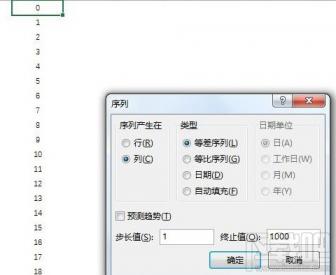
从0到1000,如何快速添加到Excel表中呢?其实最简单一个方法,是在第一个单元格中输入“0”,然后点击“开始”→“编辑”→“填充”→“序列”,将对话框中“将序列产生在”改为列,终止值设为“1000”,确定后0-1000便填好了。
文章版权声明


Excel表怎么快速填充0到1000?Excel快速填充0到1000教程,我们一起看看吧,希望能帮到你。
快速填充0到1000
从0到1000,如何快速添加到Excel表中呢?其实最简单一个方法,是在第一个单元格中输入“0”,然后点击“开始”→“编辑”→“填充”→“序列”,将对话框中“将序列产生在”改为列,终止值设为“1000”,确定后0-1000便填好了。

本文主要介绍:每年新入学的一年级学生,都需要向上级教育部门上报一份包含身份证号、出生年月等内容的电子表格,以备建立全省统一的电子学籍档案。数 百个新生,就得输入数百行相应数据,这 每年新入学的一年级学生,都需要向上级教育部门上报一份包含身份证号、出生年月等内容的电子表格,以备建立全省统一的电子学籍档案。数 百个新生,就得输入数百行相应数据,这可不是个轻松活儿。有没有什么办法能减轻一下输入工作量、提
PPT如何制作放大镜效果?一起来试试吧!1.点击【插入】-【图片】,将提前准备好的图片插入PPT,如图12.调整图片与PPT等大,置于中心,点击图片,按Ctrl+D复制,同样放在中心,如图23.按Ctrl+shift拖动图片等比例放大,如图34.点击【插入】-【形状】-【椭圆】,按shift绘制正圆,如图45.按Ctrl,先点击大图,再点击圆形-【形状格式】-【合并形状】-【相交】,如图5-66.
本文主要介绍:怎么设置PPT自动播放 设置PPT自动播放的图文教程,怎么设置PPT自动播放 设置PPT自动播放的图文教程 PPT自动放映在生活学习中经常遇到,打开PPT文件,可为每个幻灯片设置相应时间,让它到达预怎么设置PPT自动播放 设置PPT自动播放的图文教程PPT自动放映在生活学习中经常遇到,打开PPT文件,可为每个幻灯片设置相应时间,让它到达预定时间后自动切换而无需手工单击切换。究其方法是
本文主要介绍:在Excel2010工作表中,用户可以将被选中单元格中的小数设置分数表示,Excel2010的分数格式将小数四舍五入为值最接近的分数。在分数类别中,用户可以选择分母分别为2、4、8、16、10和 在Excel2010工作表中,用户可以将被选中单元格中的小数设置分数表示,Excel2010的分数格式将小数四舍五入为值最接近的分数。在分数类别中,用户可以选择分母分别为2、4、8、16、
我们在使用Excel办公的时候,需要帮助别人修改Excel表格,如果表格里数据太多的话,别人可能不太容易发现你修改的地方在哪。这个时候有个小技巧就很适合解决这种情况。接下来就跟大家分享一下这个技巧是如何让单元格自动改变颜色的。Excel里设置单元格根据修改内容自动变色方法:首先,打开一份表格,按住键盘当中的快捷键Alt+F11,快速调出表格代码对话框:弹出表格代码对话框,可以看到该工作簿当中包含多
本文主要介绍:Multisim14.0这款软件被广泛使用,不过对于初学者而言,电路仿真,英文界面,有点摸不着头脑,今天小编在这里就分享给大家关于Multisim14.0进行基本电路仿真的操作教程,不要错过哦。Multisim14.0这款软件被广泛使用,不过对于初学者而言,电路仿真,英文界面,有点摸不着头脑,今天小编在这里就分享给大家关于Multisim14.0进行基本电路仿真的操作教程,不要错过哦

