

常用图表美化ppt教程。ppt绘制中也经常会用到一些图表,但是普通的图表会让整个ppt失色,今天就来教大家常用的图表美化教程。
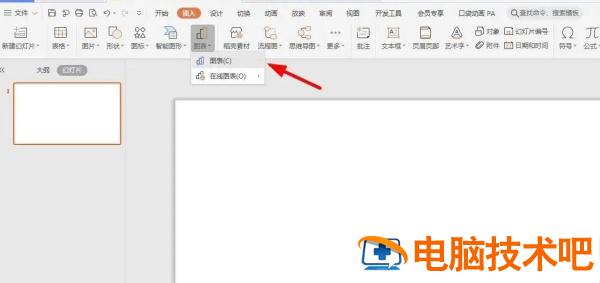
1.首先我们需要打开ppt,点击“插入-图表”

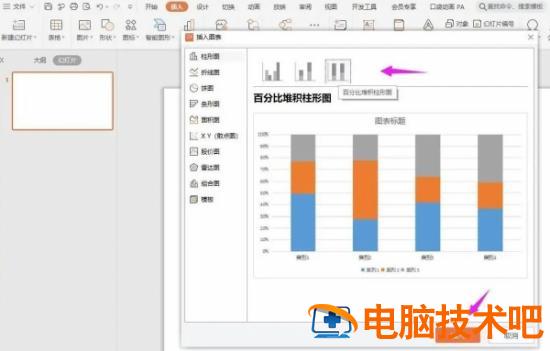
2.选择“百分比堆积柱形图”,点击“插入”

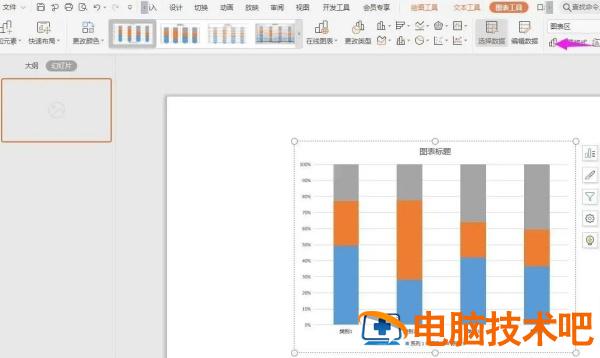
3.先点击上方的“编辑数据”

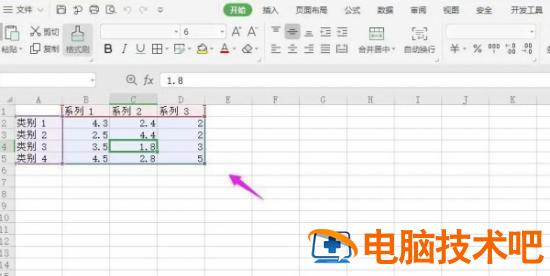
4.在弹出的Excel表格中,输入你要编辑的数据

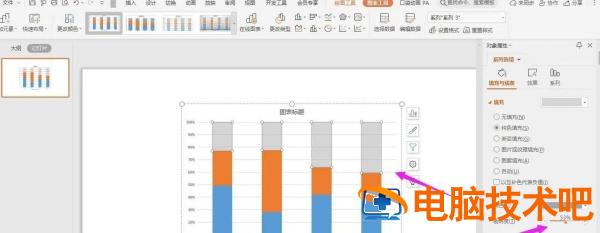
5.然后双击对应的数据系列,填充自己喜欢的颜色,还可以改变“透明度”,如下图所示

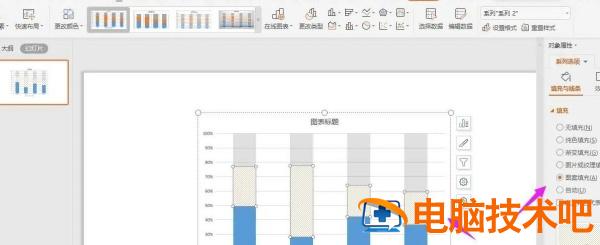
6.还可以对相关的数据进行“图案填充”,如下图所示,这样一组比较美观的图表就制作完成了

常用图表美化ppt教程。ppt绘制中也经常会用到一些图表,但是普通的图表会让整个ppt失色,今天就来教大家常用的图表美化教程。
1.首先我们需要打开ppt,点击“插入-图表”
2.选择“百分比堆积柱形图”,点击“插入”
3.先点击上方的“编辑数据”
4.在弹出的Excel表格中,输入你要编辑的数据
5.然后双击对应的数据系列,填充自己喜欢的颜色,还可以改变“透明度”,如下图所示
6.还可以对相关的数据进行“图案填充”,如下图所示,这样一组比较美观的图表就制作完成了
我们日常办公学习的时候,有时候需要使用Excel制作打印出来的斜线表头,但是很多新手小伙伴并不知道如何使用Excel制作斜线表头,今天小编就以Excel 2010为例为大家带来如何使用Excel制作斜线表头。希望对你有所帮助。使用Excel制作斜线表头办法:1、我需要选择做斜线表头的EXCEL2010单元格,将其大小调大一些,单击选中该单元格,单击鼠标右键,选择“设置单元格格式”窗口,选择“对齐”

数科阅读器是一款专门用于办公文档阅读的软件,通过这款软件我们可以对ofd、PDF等格式的文档进行阅读和编辑,并且这款软件结合了各个应用行业的特色,能够对各项文本进行简单的处理。那么我们在查看文档的时候经常会需要用到打印文档这个功能,可以帮助用户将文档打印成纸质文档进行保存或使用,不过还有很多用户不知道数科阅读器要怎么打印文档,所以接下来小编就跟大家分享一下数科阅读器打印文档的具体操作方法吧,感兴趣

大数据时代,成千上万的数据成为常态。那么我们日常工作学习中怎么才能将重复的数据删除呢?现在利用wps的表格举一个简单的例子,让我们学习怎么去除wps表格的重复行,下面大家就一起来看看如何删除wps重复的行教程。1、选中wps表格中的全部数据。2、在上方的工具栏里点击“数据”选项。3、在“数据”工具列表中单击“删除重复项”选项。4、在“删除重复项”窗口中勾选“数据包含标题栏”选项。5、勾选“列”中的

作为最多人使用的办公软件Excel,我们在日常办公的时候也经常会使用到。在公司中,有的时候统计公司里员工的工资额,由于每个人的隐私问题,我们最好把工资额给隐藏起来。接下来就给大家分享一下Excel如何隐藏工资额。Excel隐藏工资额方法:我们接下来将会把工资一栏隐藏数据:现在我们鼠标右击设置单元格格式:点击数字,下方找到自定义,类型这里输入**,点击确定:这样工资一栏就全部变成*****了:以上就

扫描全能王保存的文件是放在手机哪个位置的,也就是保存文档的路径,我们可以将文件直接扫描获得电子版,使办公更加高效,那么保存的文件到哪里去了呢?我们又该如何修改保存路径呢?下面就让我们一起来看看吧。扫描全能王文件位置:默认存储路径是在手机sdcard/CamScanner文件夹中,在手机上直接找,不要用电脑连手机找,因为那些文件在 .images文件夹里,带点的文件夹是隐藏文件夹,电脑上看不到的。找

本文主要介绍:小伙伴们你们知道ps怎么设计春季新品海报呢?今天小编很乐意与大家分享ps春日主题文字海报的设计方法,感兴趣的可以来了解了解哦。小伙伴们你们知道ps怎么设计春季新品海报呢?今天小编很乐意与大家分享ps春日主题文字海报的设计方法,感兴趣的可以来了解了解哦。我们用【文字工具】输入春季新品四个大字,把春季填充为白色,新品填充为橙色,如图所示。我们选中文字,然后在图层中点击【FX】选择【描边】
