

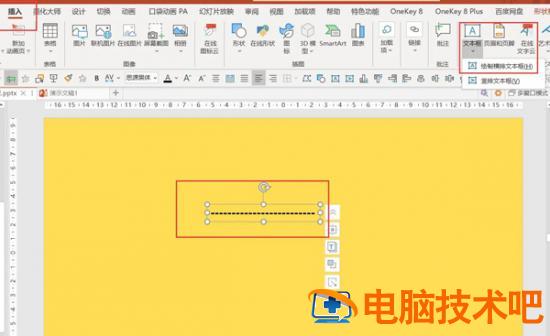
1.点击【插入】-【文本框】-【横排文本框】-输入“-”,如图1

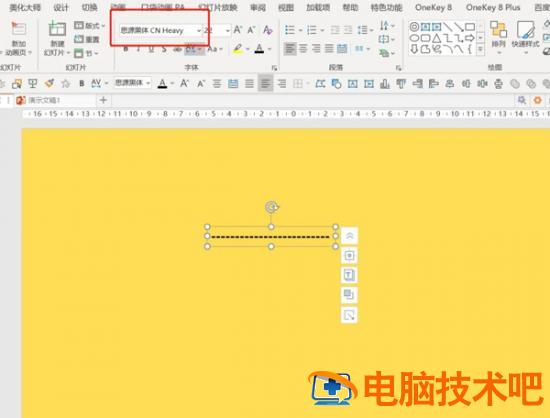
2.点击【开始】-【字体:思源黑体 CN Heavy】,如图2

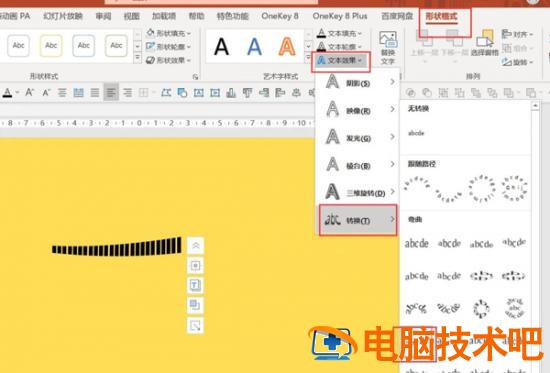
3.点击【形状格式】-【文本效果】-【转换】-【曲线:上】,如图3

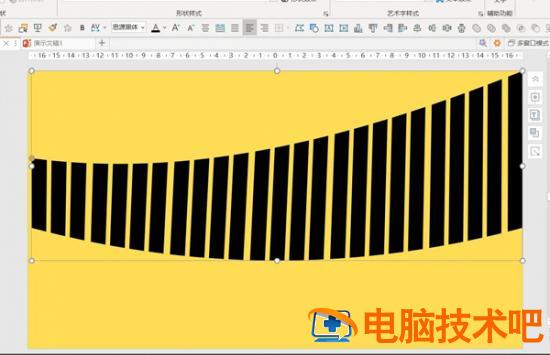
4.拖动文本框调整大小,如图4

5.点击【插入】-【图片】,如图5

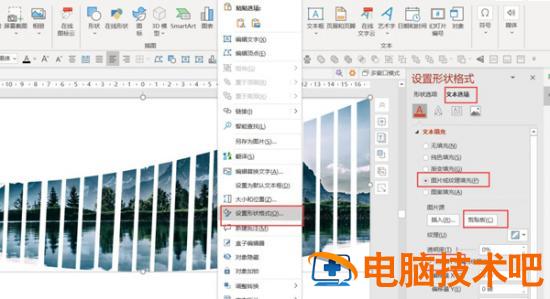
6.按Ctrl+X剪切图片-鼠标右键点击【设置形状格式】-【文本选项】-【图片或纹理填充】-【剪贴板】-【勾选将图片平铺为纹理】,如图6

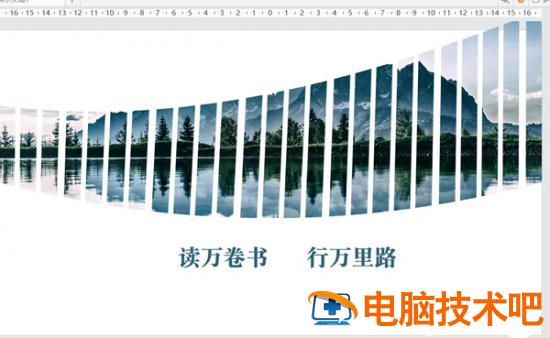
7.插入标题和文字就可以了,如图7

1.点击【插入】-【文本框】-【横排文本框】-输入“-”,如图1
2.点击【开始】-【字体:思源黑体 CN Heavy】,如图2
3.点击【形状格式】-【文本效果】-【转换】-【曲线:上】,如图3
4.拖动文本框调整大小,如图4
5.点击【插入】-【图片】,如图5
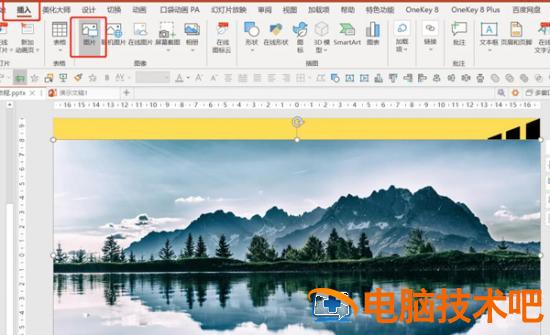
6.按Ctrl+X剪切图片-鼠标右键点击【设置形状格式】-【文本选项】-【图片或纹理填充】-【剪贴板】-【勾选将图片平铺为纹理】,如图6
7.插入标题和文字就可以了,如图7
本文主要介绍:近日有一些小伙伴咨询小编关于如何用ps滤镜制作漂亮边框呢?下面就为大家带来了ps滤镜制作漂亮边框的方法,有需要的小伙伴可以来了解了解哦。近日有一些小伙伴咨询小编关于如何用ps滤镜制作漂亮边框呢?下面就为大家带来了ps滤镜制作漂亮边框的方法,有需要的小伙伴可以来了解了解哦。1.首先打开需要编辑的图片2.用矩形选取工具,选择需要加工的部分3.用Ctrl+Shift+I反选选区4.然后按“

本文主要介绍:excel表格怎么计算5个点的企业所得税呢?下面是小编介绍的excel企业所得税的算法过程,有需要的小伙伴一起来下文看看吧,希望可以帮助到大家!excel表格怎么计算5个点的企业所得税呢?下面是小编介绍的excel企业所得税的算法过程,有需要的小伙伴一起来下文看看吧,希望可以帮助到大家!首先,要实现5%实际所得税率,企业必须是小型微利企业,符合下图所示的四个条件。(注意5%实际税率只

印象笔记高级搜索怎么用?其实这需要一定的小技巧,下载吧小编就来分享一下相关 1、首先,我们需要提前下载并安装好印象笔记。打开印象笔记;2、印象笔记特殊搜索符号介绍①减号 – :用于排除。②通配符 * :用于匹配多个字符,只能单独使用或者在关键词结尾处使用,不能放于开头或中间。③双引号 “” :英语指定关键词。如果要搜索的内容为一个关键词,双引号为可选部分;如果搜索内容超过一个词,则需要使用一对双

妙手OCR是一款功能实用的图片转文字软件,这款软件可以将图片中的文字转换识别出来,这样我们就可以对图片中的文字进行相关的处理操作了。很多时候我们会遇到一些英文内容的图片,想要翻译这些英文内容,但是不能将文字复制下来进行翻译,就会比较麻烦,那么我们就可以通过妙手OCR这款软件来识别图片中的英文内容再进行翻译了。接下来小编就跟大家分享一下怎么进行识别翻译操作,有需要的朋友不妨一起来看看,希望这篇方法教

Microsoft Office PowerPoint是指微软公司的演示文稿软件。PPT的应用范围十分广泛,可以用来做很多身边常用的工作。如何使用PPT制作一寸证件照呢?下面就给大家详细讲解一下PPT具体是如何制作一寸证件照的。用PPT制作一寸证件照方法:首先打开PPT,选择空白演示文稿:将PPT中自带的模块给删除掉,只留下空白部分:如图所示点击菜单栏的插入形状:插入矩形:如图:在顶部的绘图工具上

本文主要介绍:ai软件深受欢迎,吸引了不少网友入手。那么ai释放图层的时候,若想按照顺序释放的话,应该如何操作呢?下面就是小编带来的ai释放图层按照顺序释放的操作方法,很简单哦,看完之后你也来ai软件深受欢迎,吸引了不少网友入手。那么ai释放图层的时候,若想按照顺序释放的话,应该如何操作呢?下面就是小编带来的ai释放图层按照顺序释放的操作方法,很简单哦,看完之后你也来试试吧!打开ai,这里打开一个
