如何使用PPT制作虚化图片效果?一起来看看吧!
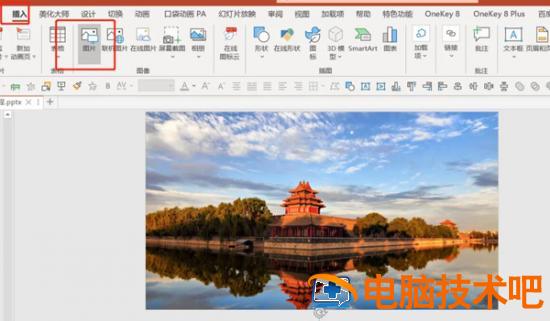
1.【插入】-【图片】,如图1
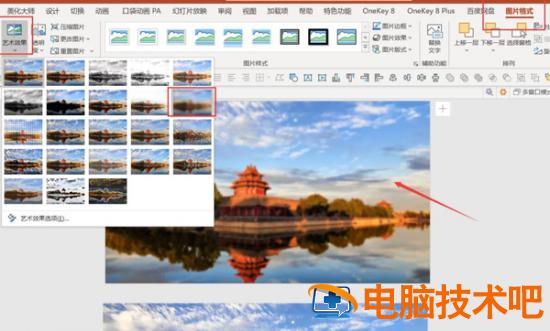
2.按Ctrl拖动复制图片-点击第一张图片-【图片格式】-【艺术效果】-【虚化】,如图2
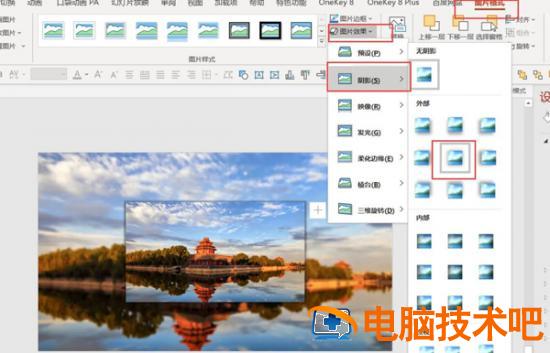
3.将第二张图片缩小移动到页面中间-【图片格式】-【图片效果】-【阴影】-【外部:中】,如图3
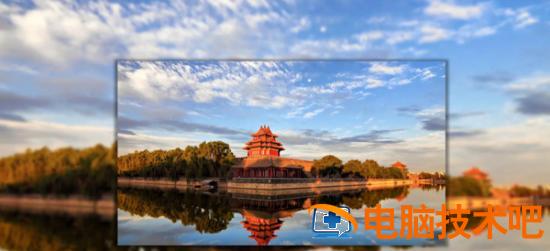
4.最终效果就完成了,如图4
文章版权声明


如何使用PPT制作虚化图片效果?一起来看看吧!
1.【插入】-【图片】,如图1
2.按Ctrl拖动复制图片-点击第一张图片-【图片格式】-【艺术效果】-【虚化】,如图2
3.将第二张图片缩小移动到页面中间-【图片格式】-【图片效果】-【阴影】-【外部:中】,如图3
4.最终效果就完成了,如图4

本文主要介绍:有的网友入手浩辰CAD看图王软件不久,表示还不会打印图纸,下文小编就分享浩辰CAD看图王打印图纸的操作方法,希望对你们有所帮助哦.有的网友入手浩辰CAD看图王软件不久,表示还不会打印图纸,下文小编就分享浩辰CAD看图王打印图纸的操作方法,希望对你们有所帮助哦.1、打开浩辰CAD看图王软件,在首页打开需要打印的文件。打开文件后,先预览图纸效果,确定无需修改后,点击左上角的图标,弹出下拉
在表格里如何隔列求和,其实是一个很简单的问题,使用Excel中的公式可以实现隔列求和,方便实用,通俗易懂,计算还准确,不失是个好方法,下边小编就带领大家一起来梳理一下这个步骤。首先打开一个表格,我们需要把第一列和第三列对应加起来,如下图所示:在E2的位置输入=A2+C2,如下图:然后点击Enter,就会算出第一列和第三列中第2行的和,如下图:如果需要计算下面相应的所有单元格中的数据。只需选定第四列
我们在Word中插入图片的时候,有时候可能会碰到图片显示不全这种情况,那么如何解决这一个难题呢?接下来咱们就和大家一起探讨一下!下面这幅图片我们可以看到,这个图片只显示了下方一点点,没有全部的展示出来,被文字遮挡住了,其实这是由于段落的间距导致的:我们接下来的任务就是改变段间距,首先我们把整篇文章全部选中:右击选择段落,这时候就会蹦出一个段落的对话框,图片没有显示全的时候,这个行距是固定值,我们把
Microsoft Visio是一款专业实用的流程图绘制辅助软件,该软件界面简单大方,用户使用该软件,可以对图表进行协作,让多个团队成员可以同时在Visio图表工作,从而减少额外的时间和精力。我们在使用这款软件绘制流程图的过程中,很多情况下都需要在图中绘制大括号。但是对于很多新手朋友来说,不是特别熟悉这款软件的功能模块,因此有很多小伙伴不知道怎么找到绘制大括号的命令。那么接下来小编就给大家详细介绍
本文主要介绍:作为精明强干的职业杜拉拉,您在使用电脑工作的时候可能会遇到各种各样、要求和内容都不同的文档、报表等等的制作需求。很显然,杜拉拉不会为不知如何展现内容而一筹莫展,更 作为精明强干的职业;杜拉拉”,您在使用电脑工作的时候可能会遇到各种各样、要求和内容都不同的文档、报表等等的制作需求。很显然,;杜拉拉”不会为不知如何展现内容而一筹莫展,更不会为演示文档的干瘪枯燥而闷闷不乐,因为这些问题会
金山文档是一款综合性非常强的文档办公软件,该软件界面直观友好,可以帮助用户对多种格式的文档进行编辑处理,同时还具备多人实时协作功能,功能十分强大,使用起来也很方便。我们在编辑Word文档的时候,有时候为了补充和印证文本内容,就会在文档的适当位置添加图片,因此我们很有必要掌握给文档添加图片的方法,而这款软件就可以帮助我们快速轻松的给文档添加图片。那么接下来小编就给大家详细介绍一下金山文档给Word文

