U打开盘子,提示如何修复它。许多用户遇到了U盘访问格式化的计算机提示。如果U盘里有重要信息,我该怎么办?在这里,小编分享U盘的修复方法,避免数据丢失。
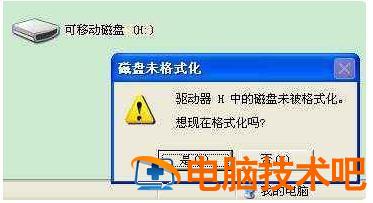
U打开盘子,提示如何修复它。
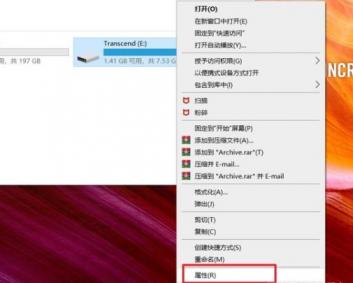
1.打开[此计算机],选择U磁盘,然后右键单击属性,
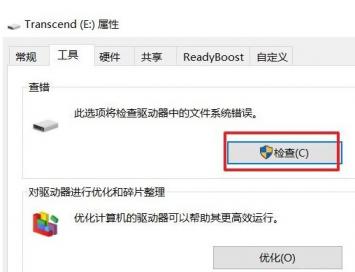
2.单击[工具]- 系统将开始扫描磁盘
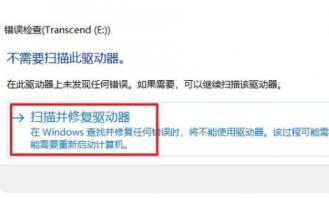
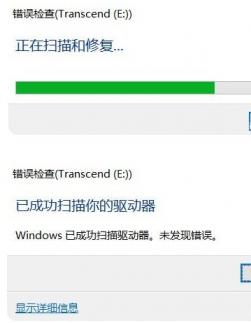
三、系统检查,弹出错误检查对话框,然后单击扫描和修复驱动器
4.磁盘扫描修复完成后,确认磁盘扫描修复结果。
文章版权声明


U打开盘子,提示如何修复它。许多用户遇到了U盘访问格式化的计算机提示。如果U盘里有重要信息,我该怎么办?在这里,小编分享U盘的修复方法,避免数据丢失。
U打开盘子,提示如何修复它。
1.打开[此计算机],选择U磁盘,然后右键单击属性,
2.单击[工具]- 系统将开始扫描磁盘
三、系统检查,弹出错误检查对话框,然后单击扫描和修复驱动器
4.磁盘扫描修复完成后,确认磁盘扫描修复结果。

如今,人们对高容量U盘、移动硬盘等的需求越来越大,对数据传输速度的要求也越来越高!虽然,电脑USB界面也在不断改进,但当u盘连接到计算机并复制大数据文件时,如影视剧等,整体传输速度仍然不令人满意。假如你也经常使用u盘等移动存储工具,不要错过今天的文章。以下小系列将分享两种方法,可以提高U盘和移动硬盘的速度,教你打开专属的高性能模式!一般情况下,Windows在连接U盘时,系统设置将优先考虑U盘的安
第一步下载并安装老白菜装机版,打开安装好的老白菜装机版,插入u盘等软件成功读取u盘,点击开始制作进入下一步操作。如下图所示第二步点击确定进入弹出信息提示窗口的下一步。如下图所示第三步耐心等待老白菜机版u盘制作工具将u盘写入老白菜相关数据的过程。如下图所示第四步完成写入后,点击弹出信息提示窗口中的是(Y)进入模拟计算机。如下图所示第五步模拟计算机的成功启动表明白菜u盘启动盘已成功制作。Ctrl Al
大家好我是小微~今天又来帮大家解决问题~前段时间后台收到小伙伴的留言触摸板怎触摸板?触摸板是笔记本电脑中常见的硬件配置但有些年轻人可能不常用有时候,如果你不小心,会非常不方便因此,不使用触摸板时如何禁用?今天小微帮大家整理了禁用触摸板的操作步骤一起来看看吧!方法一:禁止使用【触摸板设置】以Win10系统为例。1、同时按【Windows i】键,打开Windows设置;2.选择【设备】-【触摸板】;
其实把电脑系统放进U盘是可以实现的,但是很多人还是不知道。将U盘中的系统插入任何计算机,无论是工作计算机还是家庭办公计算机,插入U盘都可以操作相同的文件。特别是对于许多程序员来说,他们不再需要改变计算机来建立一个开发环境。他们只需要在U盘系统中建立一次,并将U盘插入不同的计算机。其实微软早就在了windows该功能在10系统中推出——Windows to go,可以把windows10安装在U盘或
如何使用u盘快速安装计算机?首先,我们打开浏览器搜索选择安装板下载成功后,我们可以打开并在电脑上安装白菜然后我们打开软件,这时,我们插入我们之前准备的u盘,然后选择我们刚刚插入的u盘,开始制作设备我们的u盘启动盘制作完成后,我们的老白菜可以在我们的电脑里看到重启电脑,我们不断按u盘启动快捷键进入pe界面然后选择win8pe选项进入老白菜的安装界面,点击老白菜pe装机工具,选择我们需要的系统进行安装
最近看到一段视频说:U慢慢插入也会慢,原来小编还以为这是在开玩笑~但是看着弹幕和评论,心里不得不有一丝疑惑:U盘插入速度真的能读写速度吗?你觉得这个怎么样?为了判断真假,小编开始了求真之路。在帖子中看到:如果你会USB 3.慢慢插入0设备,会被识别为USB 2.0。甚至给出了原则,哦豁真有那么神奇~如下图所示,USB 3.0 跟USB 2.0 相似,只是USB 3.0添加了一组信号线,其外前端的四

