应用技巧 win7局域网不能访问怎么办 局域网内win7无法访问win10电脑 有很多用户会选择在局域网上传送文件,因为这样保证安全也快速的分享给对方,有时我们在设置局域网的时候会遇到无法访问的情况,那么win7系统电脑无法访问局域网怎么办呢,下面小编给大家分享win7局域网不能访问的解决方法。推荐系统:windows7 64位旗舰版系统下载解决方法:1、访问IP为“192.168.1.102”的电脑时报错。2、首先,把系统的防火墙打开,在IP为“192.168.1.102”
应用技巧 win7禁用注册表方法 电脑注册表禁用 我们在使用电脑的时候,要是需要用到注册表,用注册表来更改一些无法关闭或者开启的功能,但是基本上很少人会经常用到注册表,所以有的用户就想着禁用了注册表,那么win7注册表怎么禁用呢,下面小编给大家分享win7禁用注册表的方法。推荐系统:win7旗舰版系统下载解决方法:1、按键盘组合键【win+R】键或者点击开始菜单中的【运行】,打开运行窗口,在其中输入【gpedit.msc】,按回车键或者点击【确认
应用技巧 win7禁用操作中心方法 win7服务全部禁用后怎么调回去 在win7系统中,系统的操作中心对一些用户来说没什么多大用,但是却总是弹出一些提示的消息,同时也占用了右下角任务栏的空间,就有用户想把重装中心给禁用了,那么win7操作中心如何关闭呢,下面小编给大家分享win7禁用操作中心的方法。解决方法:1、在任务栏显示时间的位置点击右键,选择属性。2、将操作中心选择关闭,点击确定。以上就是win7禁用操作中心的方法,有想关闭操作中心的话,可以按上面的方法来进行
应用技巧 win7兼容性设置方法 win7兼容性怎么设置 我们在打开一些软件的时候,会发现软件会打开的情况,一般都是兼容性的问题导致的,所以我们需要设置下软件的兼容性才能打开,那么在win7系统里要怎么调节win7的兼容性呢,下面小编给大家分享win7兼容性设置的方法。推荐系统:win7之家电脑系统下载解决方法:1、首先在桌面上找到需要以兼容模du式运行的程序,右键打开。2、在弹出的界面中选择“属性”选项打开。3、接着在弹出的属性菜单中选择“兼容性”打开
应用技巧 笔记本安装安卓系统图解 笔记本安装安卓系统安装教程 很多用户都喜欢在电脑中运行安卓软件,就需要安装安卓模拟器,但是安卓模拟器会占用较大的系统资源而且运行起来也不流畅,那么其实我们可以在笔记本电脑中安装安卓系统,它是基于Linux内核的自由及开放源代码的操作系统,该如何操作呢?本文给大家带来笔记本安装安卓系统图解吧。具体步骤如下:1、首先大家需要准备安装系统的介质,其实装这款安卓系统和装winxp、win7都一样,无非就是刻成盘或者烧录U盘或者PE安
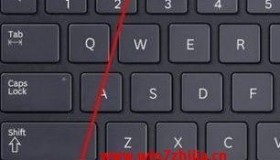
应用技巧 笔记本电脑键盘乱码怎么处理 笔记本电脑键盘乱码了怎么办 在笔记本电脑中,自带有键盘,然而使用时间久了可能会遇到一些问题,例如有不少用户在使用笔记本电脑的时候,反映说遇到了键盘乱码的情况,导致无法正常使用,遇到这样的问题该怎么办呢,现在给大家讲解一下笔记本电脑键盘出现乱码的解决步骤吧。笔记本电脑键盘乱码的原因:其实,出现这样的情况,可能就是电脑长时间运行晕了,你只需重启下通常就可恢复。小编也试过,长时间电脑运行后,发现键盘全部敲击乱码,完全无法使用,不得
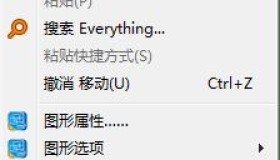
应用技巧 笔记本屏幕型号怎么看 笔记本屏幕型号怎么看配置 我们在使用笔记本电脑的过程中,有时候因为一些需要,想要查看自己电脑各个配件的品牌,比如屏幕/显示器型号,但是很多用户不知道要怎么看,其实查看方法很简单,可以通过电脑直接看,也可以使用第三方软件来查看,现在给大家带来笔记本电脑屏幕型号的查看步骤。具体查看方法如下:1、在电脑桌面空白处,单击右键会出现一个列表,点击“屏幕分辨率”,接着会弹出一个窗口。2、弹出的窗口中可以进行更改显示器的分辨率等操作。找
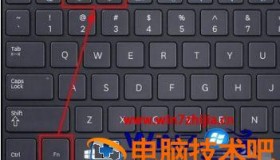
应用技巧 笔记本屏幕太暗了怎么调 笔记本屏幕太暗怎么调节 我们在长期使用电脑的话,屏幕的亮度对我们来说就很重要了,适当的屏幕亮度可以让我们看的更加舒服,如果亮度不舒服的话我们可以自己手动进行调整的,然而有部分笔记本用户发现屏幕太暗了不知道要怎么调,针对此问题,今天小编给大家带来笔记本电脑屏幕太暗了的调亮方法。具体步骤如下:方法一、1、笔记本电脑有快捷键比如Fn+F2,Fn+F3,不同笔记本品牌按键不一样。方法二、1、先打开控制面板;2、选择硬件和声音;3
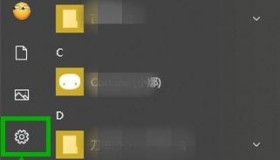
应用技巧 笔记本屏幕忽亮忽暗怎么回事 笔记本电脑屏幕忽暗忽亮 近日有不少笔记本win10系统用户反映说碰到这样一个问题,就是电脑屏幕突然变得忽亮忽暗的,看着非常不舒服,这是系统的自动调节亮度功能,会根据我们所处的环境亮度来自动调节,不喜欢可以将其关闭的,现在给大家带来笔记本win10系统屏幕忽明忽暗的详细调节方法吧。具体步骤如下:1、点击任务栏左下角的开始徽标,然后选择设置【⚙】选项,也可以通过快捷键“win+i”快速打开;2、在打开的【Windows设置】
应用技巧 笔记本屏幕调亮方法 笔记本屏幕如何调亮 我们日常工作的时候,可能经常需要长时间面对电脑屏幕,如果电脑屏幕太亮或者太暗的话,就会不舒服影响眼睛视力,那么如果发现笔记本屏幕有点暗的话,要怎么把屏幕调亮一点呢?我们可以通过快捷键修改,也可以直接在设置中修改,为此,本文给大家带来笔记本屏幕调亮方法。方法一:通过快捷键调亮度笔记本电脑支持通过快捷键调整屏幕亮度,不同品牌快捷键不大一样,一般是Fn+F功能键,比如下图Fn+F2是调暗亮度,Fn+F3