WPS表格怎么一次性删除空行 wps中的空行如何一次删除

WPS 表格怎么一次性删除空行?

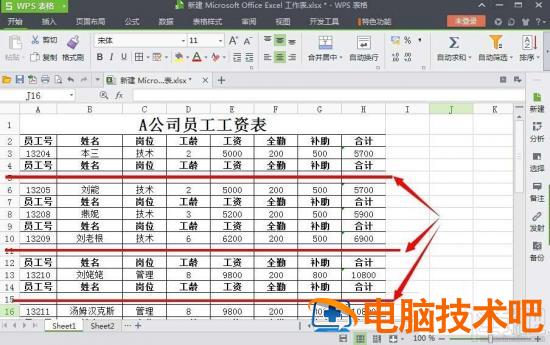
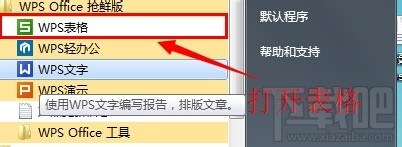
1、我们打开电脑中的 WPS 表格。找到需要我们删除空行的数据表格。
WPS表格怎么一次性删除空行 wps中的空行如何一次删除插图电脑技术吧WPS表格怎么一次性删除空行 wps中的空行如何一次删除插图1电脑技术吧

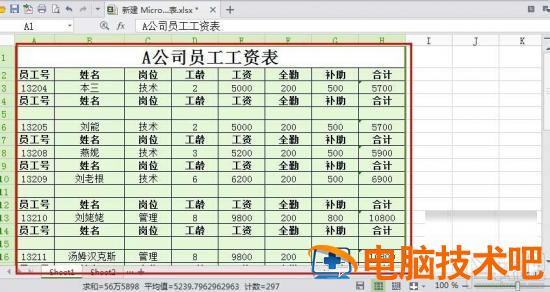
2、我们将表格从头到尾的数据全选。

WPS表格怎么一次性删除空行 wps中的空行如何一次删除插图2电脑技术吧

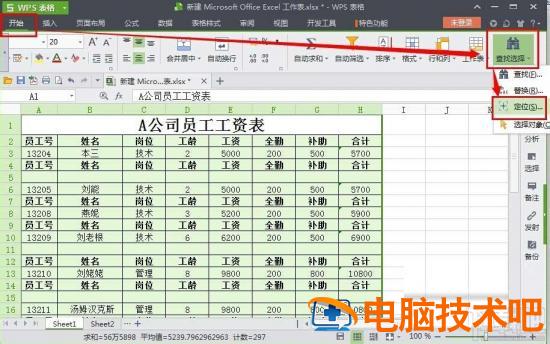
3、我们找到开始----查找选择--- 定位。

WPS表格怎么一次性删除空行 wps中的空行如何一次删除插图3电脑技术吧

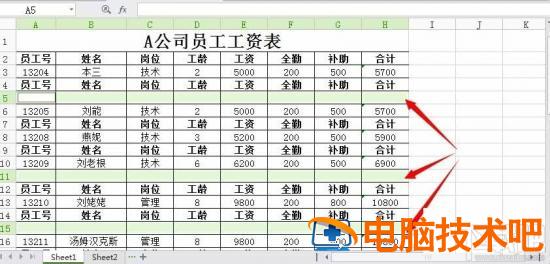
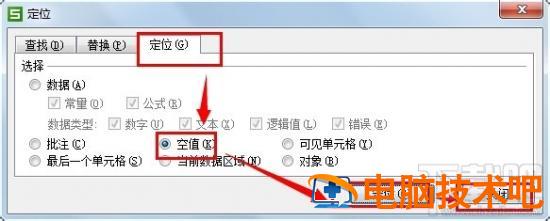
4、选择定位----空值----定位--- 关闭。我们发现原来的数据表空白单元行都被定位出来了。
WPS表格怎么一次性删除空行 wps中的空行如何一次删除插图4电脑技术吧WPS表格怎么一次性删除空行 wps中的空行如何一次删除插图5电脑技术吧

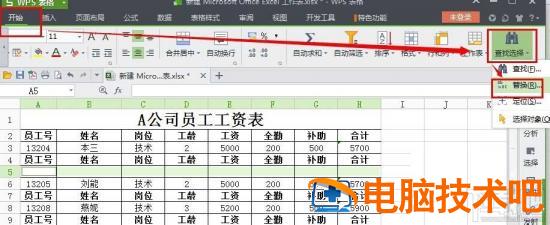
5、接下来我们使用开始----查找选择--- 替换。

WPS表格怎么一次性删除空行 wps中的空行如何一次删除插图6电脑技术吧

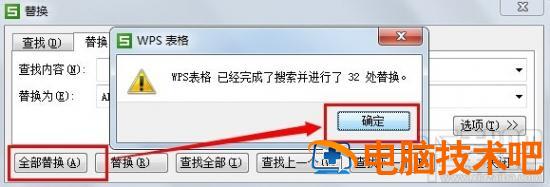
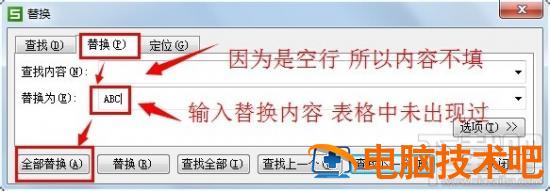
6、在替换对话框中,因为定位的是空白行,所以 查找内容不需要填写,替换为我们填写的内容需要原来表格中没有的内容以---ABC 为例。填写完成后,我们根据提示退出。
WPS表格怎么一次性删除空行 wps中的空行如何一次删除插图7电脑技术吧WPS表格怎么一次性删除空行 wps中的空行如何一次删除插图8电脑技术吧

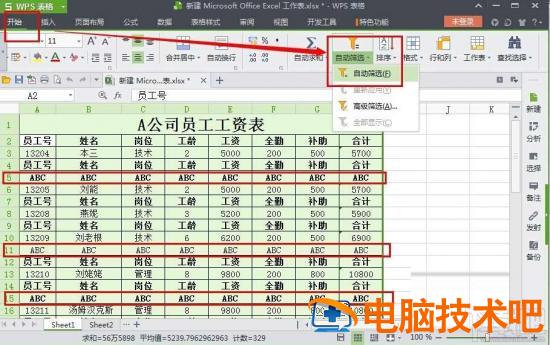
7、这时候我们发现原来表格的空白处单元格都已经被替换为 ABC 的内容了。我们选择表格 A - H 列----开始--- 自动筛选。
WPS表格怎么一次性删除空行 wps中的空行如何一次删除插图9电脑技术吧

8、我们设置自动筛选之后在我们表头上会出现一个倒三角的下拉菜单按钮。

WPS表格怎么一次性删除空行 wps中的空行如何一次删除插图10电脑技术吧

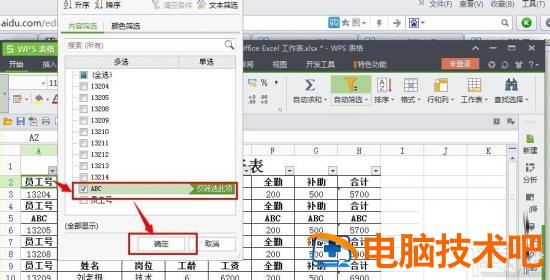
9、我们选择 A 列第一个下拉菜单。在弹出的对话框中取消全选----勾选 ABC----确定。
WPS表格怎么一次性删除空行 wps中的空行如何一次删除插图11电脑技术吧

10、我们发现所有含有 ABC 内容的行都被筛选到一起来了。选择所有 ABC 行----右击鼠标----删除。
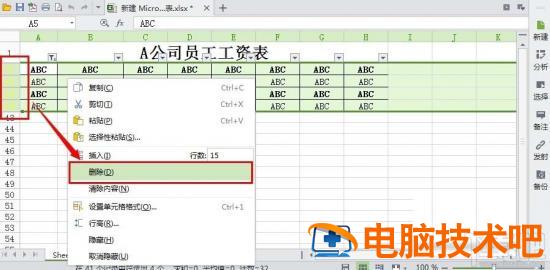
WPS表格怎么一次性删除空行 wps中的空行如何一次删除插图12电脑技术吧

11、这时候含有 ABC 内容的行就被删除了。继续筛选----全选----确定。
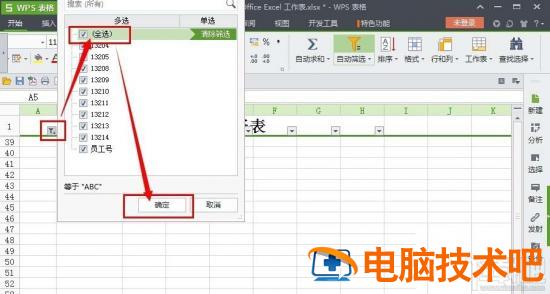
WPS表格怎么一次性删除空行 wps中的空行如何一次删除插图13电脑技术吧

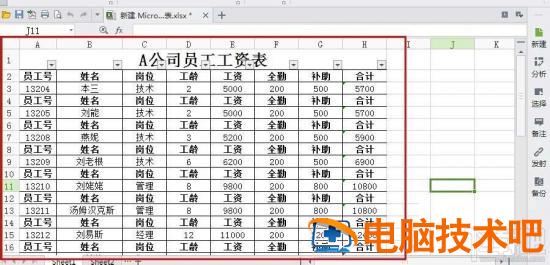
12、我们发现原来的所有空行都已经被删除了。我们点击保存即可。

WPS表格怎么一次性删除空行 wps中的空行如何一次删除插图14电脑技术吧WPS表格怎么一次性删除空行 wps中的空行如何一次删除插图15电脑技术吧

正文完
 0