
许多小伙伴都会在 PPT 中穿插非常多的图片,而当我们需要保存 PPT 中的图片,一张张保存实在是非常的慢,遇到这种情况我们要怎么处理呢?其实我们可以按照下面的方法快速提取,下面一起来看看吧!
操作方法:
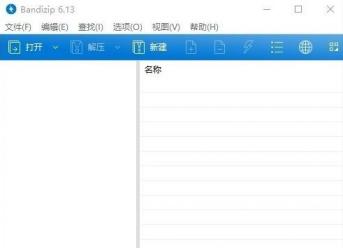
运行压缩软件类似这个界面,选择【打开】。
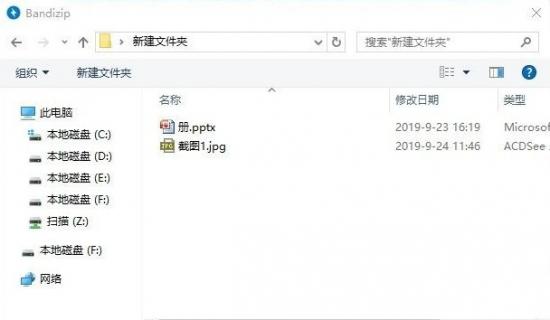
文件名框小写半角输入【*.* 回车】或后缀名选择【所有文件】,显示目标文件后选择打开。
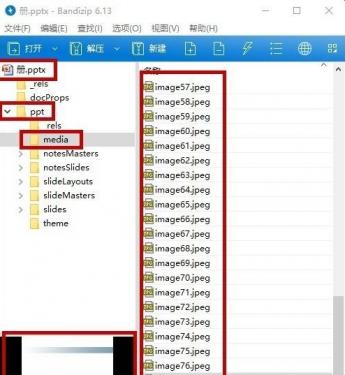
如图,在【ppt\media\】文件夹下查看自己需要的图片,解压就行了,或者直接解压整个 media 文件夹,然后在 windows 资源管理器内查看挑选。
注意事项
压缩程序打开 ppt 时要显示全部文件【步骤 2】。
ppt 内设置的纯色背景图不在提取范围,仅创建 ppt 时插入,导入的图片可以。
本方法同样适用于音频,视频提取。
正文完