
本文主要介绍: 近日有一些小伙伴咨询小编关于 Wps 中怎样插入方框符号呢? 下面就为大家带来了 Wps 中插入方框符号的教程方法,有需要的小伙伴可以来了解了解哦。
近日有一些小伙伴咨询小编关于 Wps 中怎样插入方框符号呢? 下面就为大家带来了 Wps 中插入方框符号的教程方法,有需要的小伙伴可以来了解了解哦。
1、首先,打开 Word 软件。
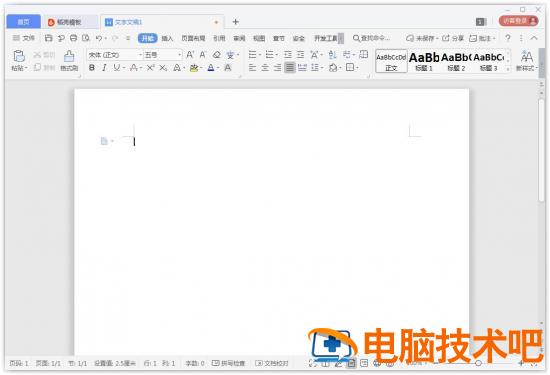
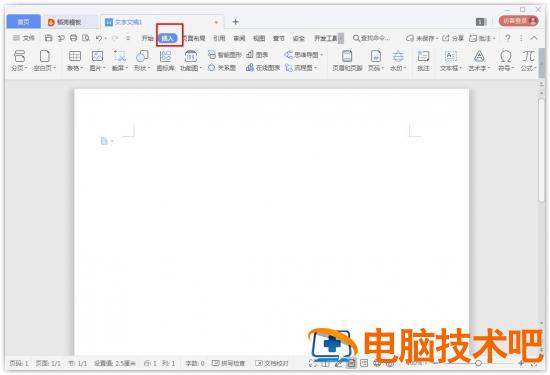
2、鼠标光标点击到你需要添加方框的地方,然后点击属性栏“插入”。
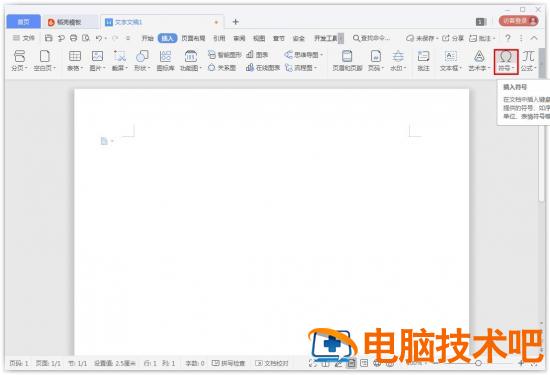
3、然后点击“符号”。
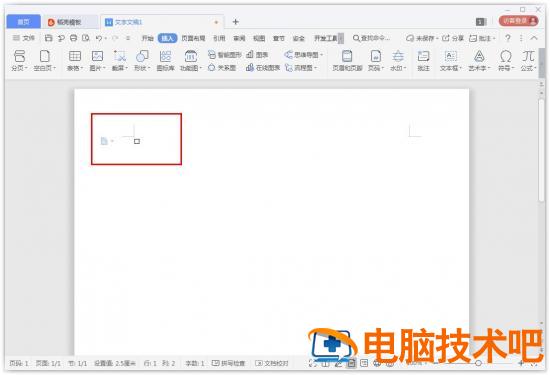
4、跳转到符号界面后找到并点击方框符号,接着再点击“插入”。
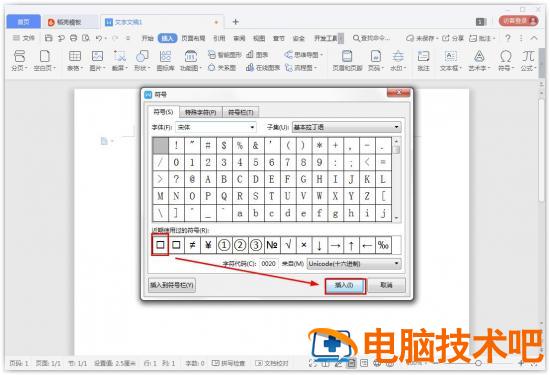
5、最后添加方框符号就完成了。
以上就是小编给大家带来的在在 Wps 中插入方框符号的教程,更多精彩教程可以关注 PC 下载网哦!
正文完