
本文主要介绍: 我们平时在办公的时候经常会使用到办公软件,最近不少伙伴咨询 Excel 折线图表如何添加阴影 的操作,今天小编就带来了 Excel 折线图表添加阴影方法,感兴趣的小伙伴一起来看看吧!
我们平时在办公的时候经常会使用到办公软件,最近不少伙伴咨询 Excel 折线图表如何添加阴影 的操作,今天小编就带来了 Excel 折线图表添加阴影方法,感兴趣的小伙伴一起来看看吧!
1、在电脑上用 Excel2019 打开要编辑的表格,找到要编辑的图表。

2、接下来点击选中图表中的折线。
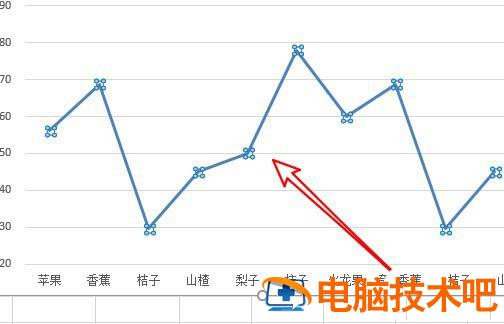
3、右键点击选中的折线,选择弹出菜单中的设置数据系列格式菜单项。

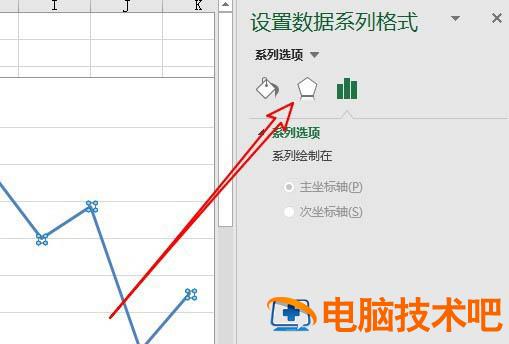
4、然后在右侧窗口点击阴影选项卡。
5、在打开的阴影拍单中选择阴影类型的图标。
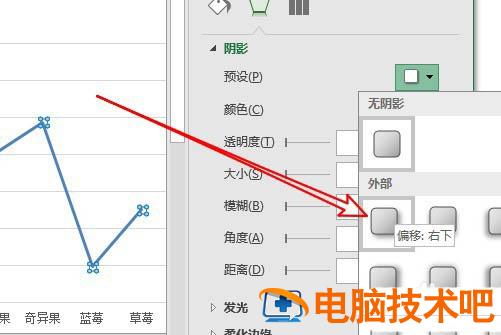
6、返回到编辑区域可以看到折线上的阴影设置成功了。

以上这里为各位分享了 Excel 折线图表添加阴影方法。有需要的朋友赶快来看看本篇文章吧!
正文完