
本文主要介绍: 在 WPS 中,剪切板菜单选项里的功能是粘贴选项和格式刷。其中粘贴选项又包括以下 5 项内容:1. 带格式文本:粘贴内容带原格式;2. 匹配当前格式:粘贴内容格与当前使用格式相同;
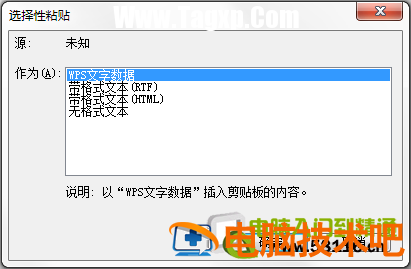
在 WPS 中,剪切板菜单选项里的功能是粘贴选项和格式刷。其中粘贴选项又包括以下 5 项内容:1. 带格式文本:粘贴内容带原格式;2. 匹配当前格式:粘贴内容格与当前使用格式相同;3. 无格式文本:粘贴为无格式文本(纯文本内容);4. 选择性粘贴:选择具体粘贴格式;5. 设置默认粘贴:设置默认粘贴到文档的格式。具体如【图 1】所示:【图 1】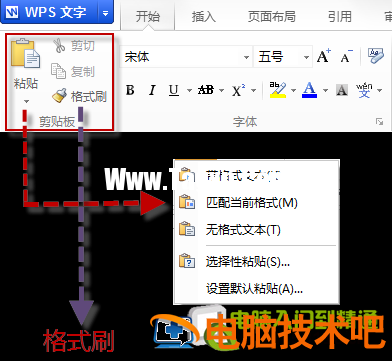 其中,点击【选择性粘贴】会出现选择粘贴格式的对话框,如【图 2】所示:【图 2】
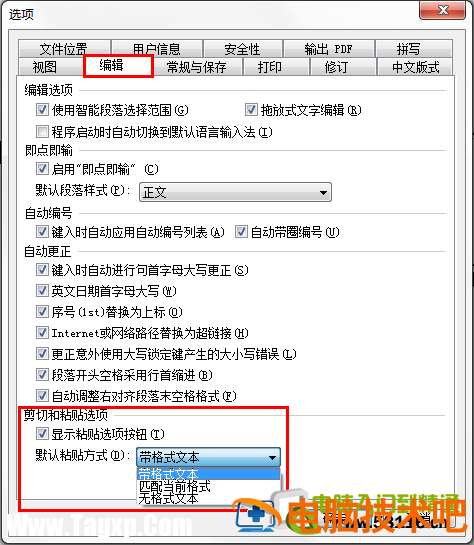
 设置默认粘贴点击设置默认粘贴选项,在弹出的对话框即可进行设置,也可以通过点击 WPS 左上角的【WPS 文字】菜单按钮→【选项】→【编辑】→【剪切和粘贴选项】的步骤打开然后进行设置。如【图 3】所示:【图 3】
 格式刷格式刷,顾名思义,是用来复制格式的功能,它是用于复制格式的一种常用工具,它可以将选取对象或文本格式的格式复制,并将其应用到选中的的对象或文本中。通过【格式刷】可以很方便的复制文本格式,使得相同的格式不用再进行重复的设置操作,方便快捷。操作方法:1. 选中要复制的格式的文本内容;
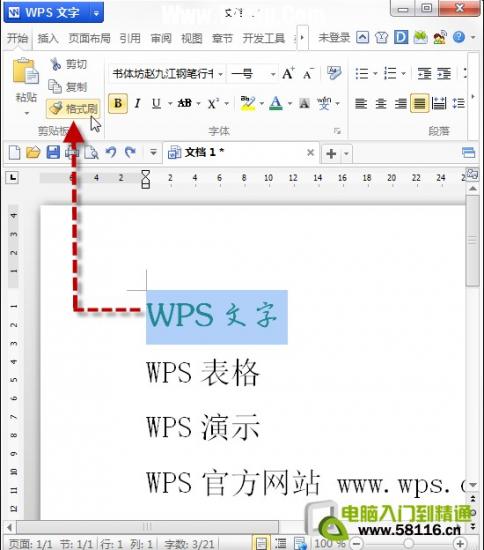 2. 点击【格式刷】,此时鼠标关闭处于格式刷激活状态,显示为刷子光标;
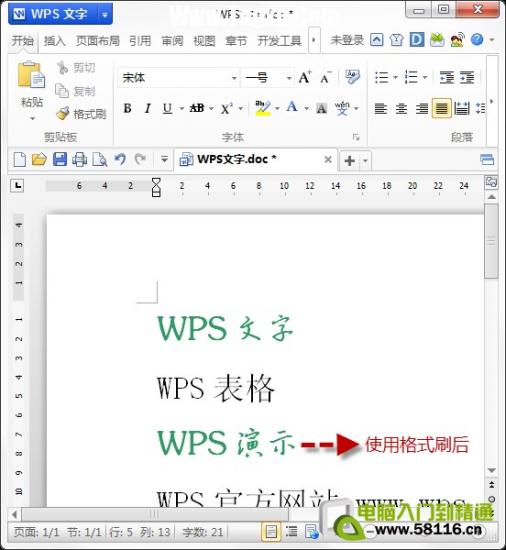
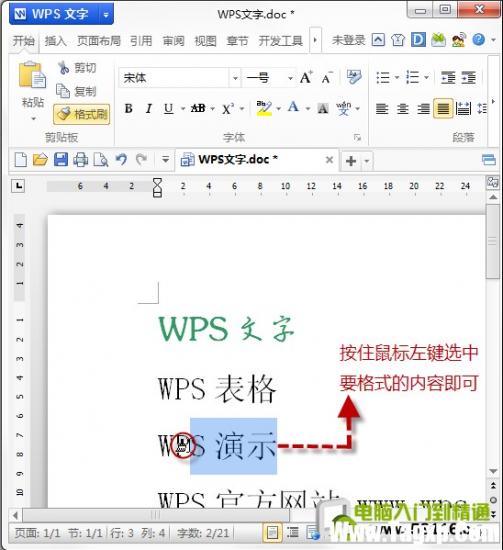 3. 移动鼠标光标,选中需要粘贴格式的文本内容,即可,如图:
 连续格式刷正常的情况下,格式刷一般是使用一次后就失效了,如果需要再进行格式复制的话,就必须再点击格式刷按钮。但是有时候需要使用格式刷的内容不是连续的,如果要使用的话就得多点几下【格式刷】的按钮了,而这时候,连续格式刷的功能就很方便的解决了这个问题。具体操作:1. 使用鼠标左键,双击【格式刷】按钮,即可激活【连续格式刷】;2. 激活【连续格式刷】后,可对不连续的内容重复使用格式刷功能;3. 使用完毕后,按 Esc 键即可取消连续格式刷功能。