本文主要介绍: 许多朋友在制作一些数据表格的时候经常会用到公式运算,其中包括了将多个表格中的数据相加求和。求和是我们在 Excel 表格中使用比较频繁的一种运算公式,将两个表格中的数据相加
许多朋友在制作一些数据表格的时候经常会用到公式运算,其中包括了将多个表格中的数据相加求和。求和是我们在 Excel 表格中使用比较频繁的一种运算公式,将两个表格中的数据相加得出结果,或者是批量将多个表格相加求得出数据结果。
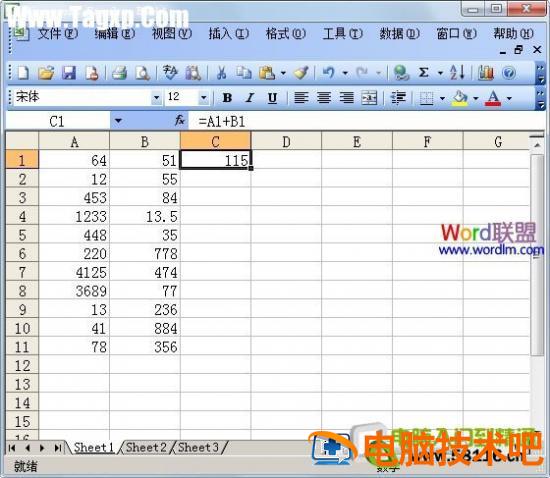
Excel 表格中将两个单元格相自动加求和如下图所示,我们将 A1 单元格与 B1 单元格相加求和,将求和出来的结果显示在 C1 单元格中。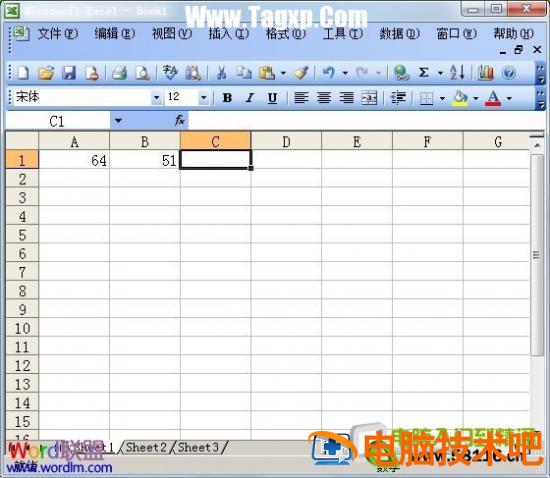 ①首先,我们选中 C1 单元格,然后在; 编辑栏”中输入;=A1+B1”,再按下键盘上的; 回车键”。相加求和出来的结果就会显示在;C1”单元格中。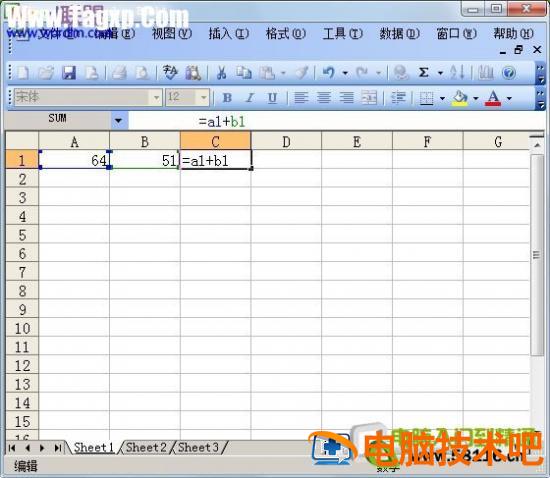
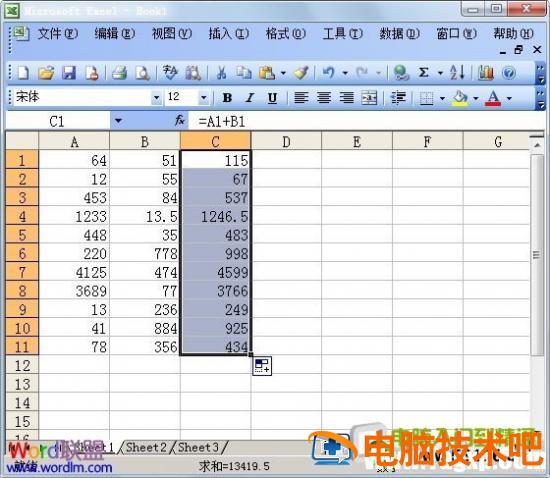
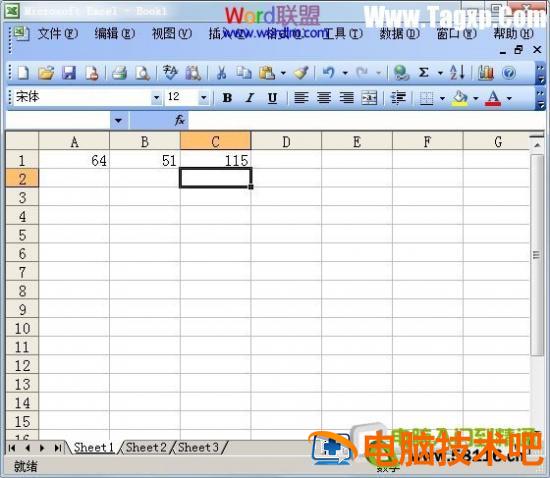 Excel 表格中将多行或多列批量求和方法如下图所示,我们将 A 列中数据与 B 列中的数据相加求和,结果将显示在 C 列中。
 ①首先,我们需要将 A1 与 B1 两个单元格相加求和。选中 C1 单元格,在; 编辑栏”中输入;=A1+B1”,然后回车。
 ②将光标移动到 C1 单元格右下方,直到光标变成黑色十字形时候,按下鼠标左键不放,拖动到最下方;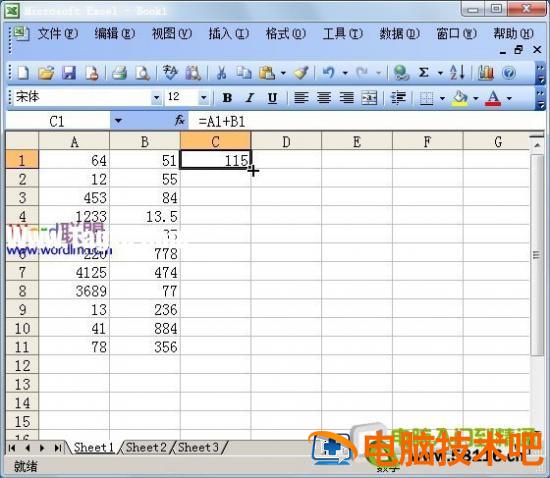
 此时,A 列与 B 列中的相加结果就全部显示在了 C 列中了。
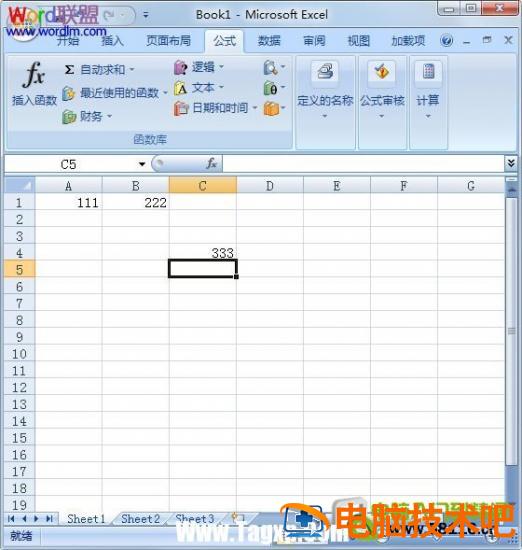
 说明:上述方法在 Excel2003、2007、2010 中都可使用。Excel2007、2010 中另类求和方法在 Excel2007 和以上版本中已经自带了自动求和的按钮,我们只需轻松单击下按钮即可快速求和。①将光标定位到需要任意一个空白单元格(显示求和得出的结果单元格),这里我选择 C4 单元格。
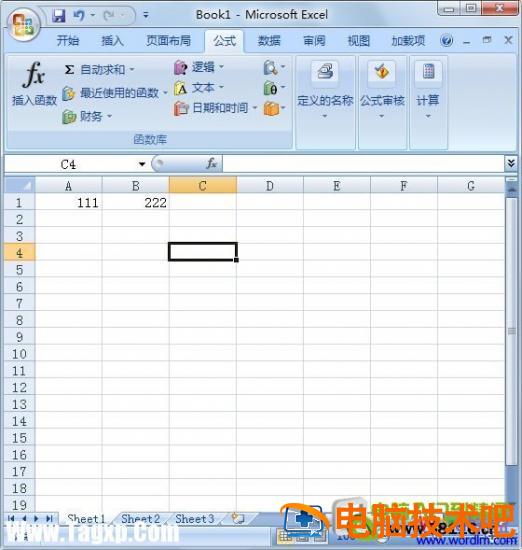 ②进入 Excel2007/2010 的; 公式”选项卡,在; 函数库”选项组中选择; 自动求和”中的; 求和”。
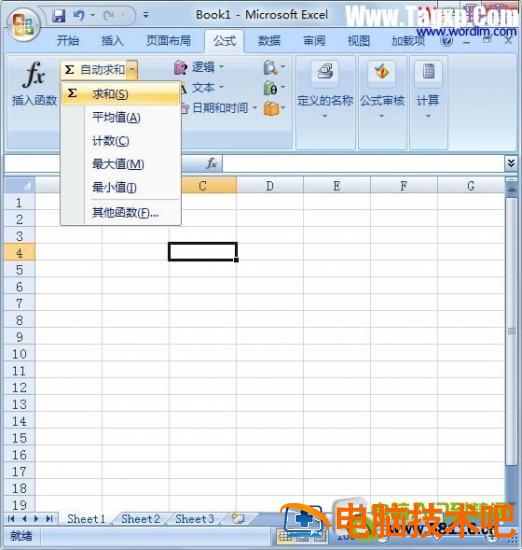 ③用鼠标选中需要相加求和的单元格(这里我选择 A1 和 B1 单元格);
 ④选中完毕以后按下键盘上的; 回车键”,结果就会显示到最初选中的单元格中。