
U 盘是我们经常会用到的移动存储设备,而在使用过程中遇到问题也是在所难免,比如有 win7 系统用户反映说要格式化 U 盘的时候,提示“Windows 无法完成格式化”,导致无法格式化 U 盘,这是怎么回事呢,下面随小编一起来看看具体的解决方法如下。
在 u 盘这一块,相信大家还会有一些其他方面的问题,有些问题还会给我们造成不少的麻烦,小编今天就在下方为大家带来所需要的相关教程,用户需要的就可以来看看
推荐教程:u 盘文件损坏怎么恢复数据、为什么 u 盘的文件删不掉
方法一、
1、首次尝试利用“360U 盘鉴定”工具来检测 U 盘的实际容量,以便在格式化操作时选择合适的“文件系统”类型。当 U 盘内存大于 1G 小于 4G 时,建议使用 Fat32 格式进行格式化操作;

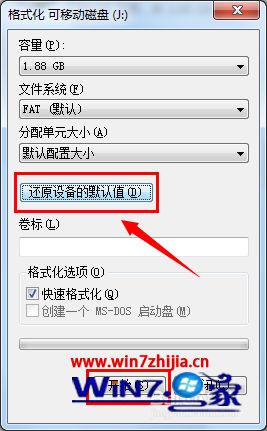
2、在对 U 盘执行格式化操作时,在弹出的“格式化可移动磁盘”窗口中,点击“还原设备的默认值”按钮,然后点击“开始”按钮尝试格式化 U 盘;
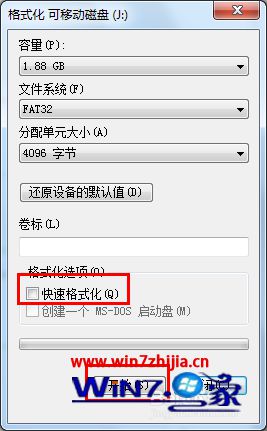
3、选择“低级格式化”U 盘。在打开的“格式化 可移动磁盘”窗口中,取消勾选“快速格式化”项,然后点击“开始”按钮尝试格式化 U 盘;
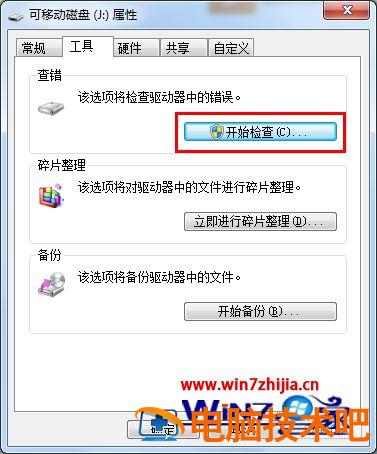
4、右击“可移动磁盘”,从弹出的菜单中选择“属性”。并在打开的窗口中,切换至“工具”选项卡,点击查错的“开始检测”按钮;
5、在弹出的窗口中,确保选中第一项,然后点击“开始修复”按钮。
方法二、
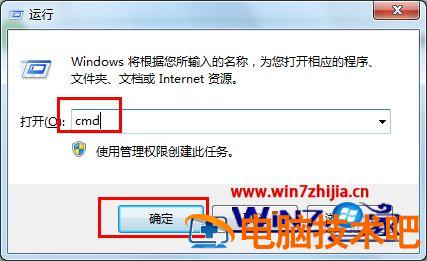
1、在 win7 系统中打开“运行”对话框(按 Win+ R 组合键可以打开),输入“CMD”进入 MSDOS 界面;
2、接着输入“format j: /fs:fat32”(其中 j 代表 U 盘所在盘符)并按回车键执行 U 盘格式化操作;
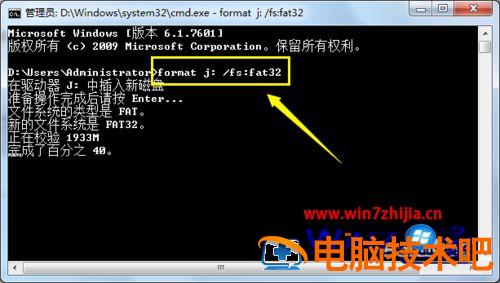
3、当弹出如图所示的提示时,表明磁盘出现大面板坏道,及有可能磁盘已损坏;
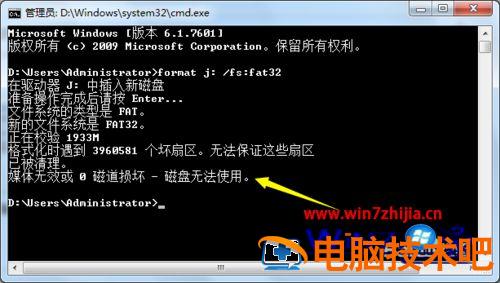
4、当出现以上错误提示时,由于大面板坏道的产生,导致 U 盘可用容量减少,因此只能使用“Fat”文件系统来格式化 U 盘;
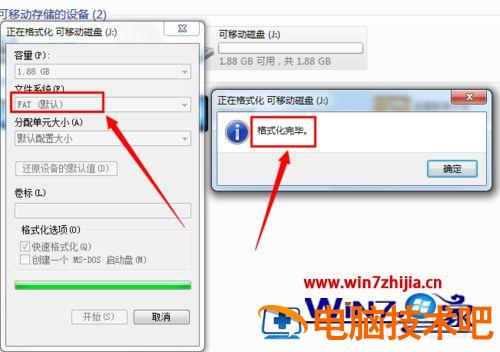
5、倘若 U 盘坏道较少,且可用容量大于 512M 时,就可以利用量产工具来修复 U 盘。
经过上面的方法就可以解决 Win7 无法格式化 U 盘提示“Windows 无法完成格式化”这个问题,如果你有碰到这样问题的话,可以按照上述方法来操作解决吧。
小编还在下方为大家带来其他类似教程的相关推荐,用户也可以来其中看看,希望能够帮助到大家。
相关推荐:Ghost win7 系统下 u 盘显示未格式化如何解决
相关教程:移动硬盘打不开格式化优盘写保护无法格式化硬盘分区无法格式化 win7 格式化系统盘