
如今,sd 卡早已是用户日常存储工具中的一种了,能够帮助用户来存放一些文件或者内容之类的,同时携带也非常方便,但是有些用户对于长时间没有使用的 sd 卡进行格式化时却出现了无法格式化的现象,那么电脑无法格式化 sd 卡怎么办呢?这里小编就来告诉大家电脑 sd 无法格式化解决方法。
具体方法:
方法一:使用属性工具
1、双击桌面上的计算机图标。

2、U 盘图标上右击,选择属性选项。
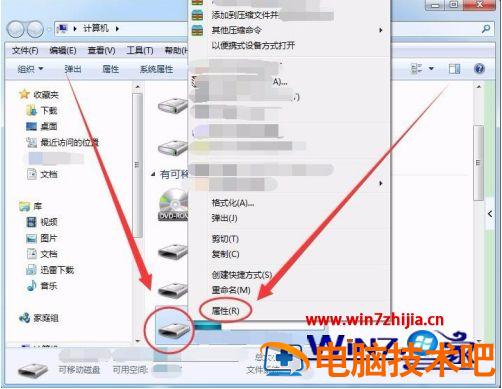
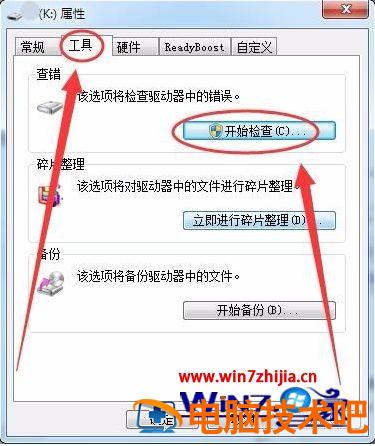
3、属性窗口中,选择工具选项卡,单击开始检查按钮。
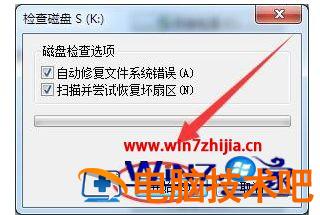
4、检查磁盘窗口中,单击开始检查修复 SD 卡。
方法二:使用 chkdsk 命令
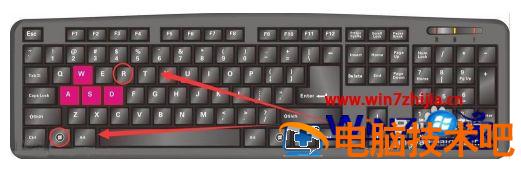
1、同时按下键盘上的 Win 和 R 键。
2、运行窗口中,输入 chkdsk K:/ F 命令,注 K 为 SD 卡的盘符。
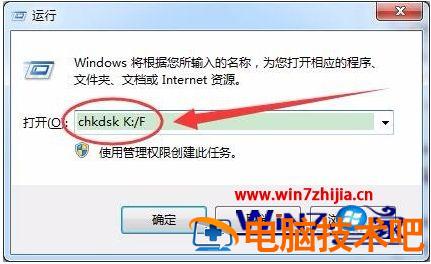
3、电脑修复好 SD 卡后,会自动退出。
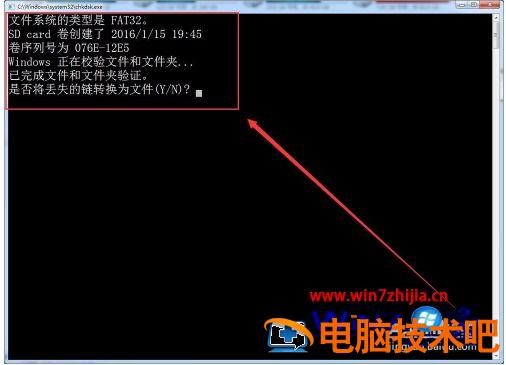
方法三:使用磁盘管理
1、电脑的计算机图标上右击,选择管理选项。
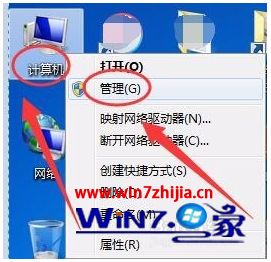
2、计算机管理窗口中,选择磁盘管理选项。

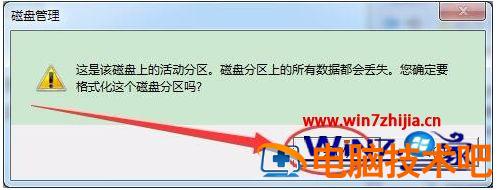
3、磁盘管理窗口中,找到 SD card 磁盘,即为要修复的 SD 卡,右击后,选择格式化选项。
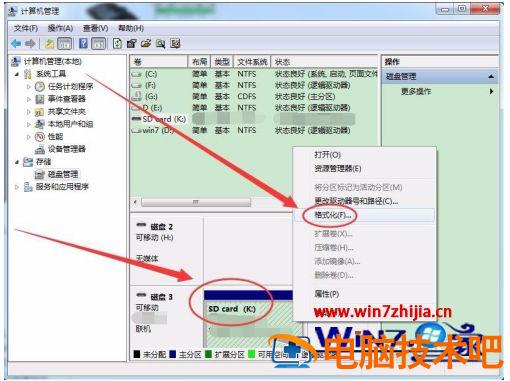
4、对 SD 卡格式化后,就可以修复了。
方法四:使用 format 命令
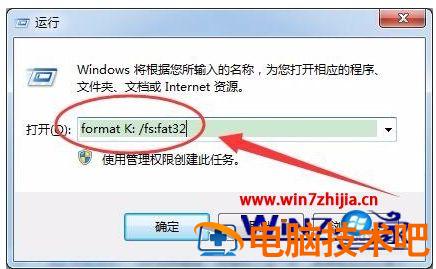
1、重新打开运行窗口,输入 format K: /fs:fat32 命令,K 为 SD 卡盘符。
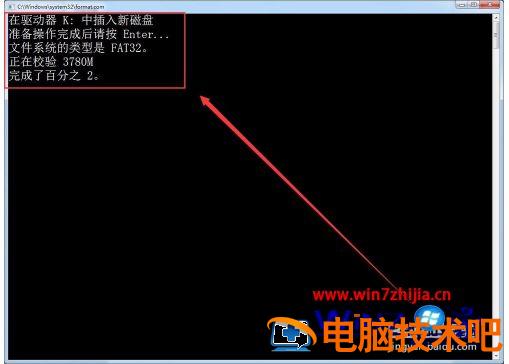
2、电脑就会对 SD 进行格式化,修复 SD 卡。
以上就是电脑 sd 无法格式化解决方法了,有遇到这种情况的用户可以按照小编的方法来进行解决,希望能够帮助到大家。
正文完