
win7 重启死机
(win7 重启死机键盘灯不亮)
要解决这个问题,首先要找出电脑死机黑屏的原因,这样才能对症下药。我总结了几个常见的原因:
安装 Windows 更新补丁;电脑感染病毒;显卡驱动损坏。
以下是解决电脑重启后死机黑屏无反应的几种方法:

01、正确的配置
这种方法只适用 Win7 使用系统时,具体操作步骤如下:步骤 1:启动计算机并始终按压 F8,进入「高级启动选项」。步骤 2。在工具列表中选择「正确配置 (高级)」。
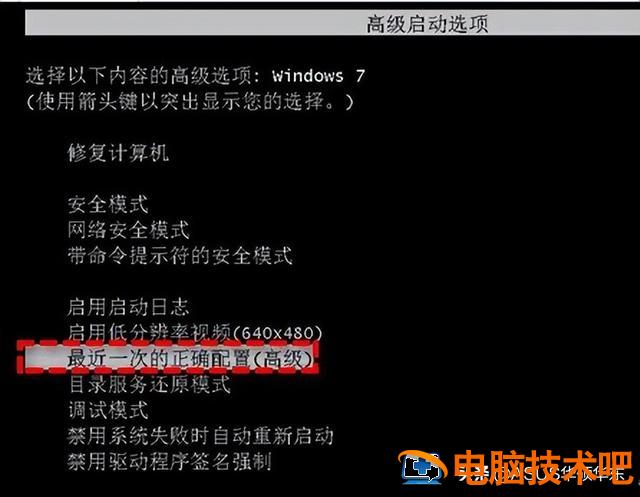
计算机将重新启动,然后检查问题是否解决。
02、更新显卡驱动步骤 1、按 Ctrl Shift Esc 打开「任务管理器」。步骤 2、在「进程」中找到「Windows 资源管理器」,点击右键,选择「结束任务」。步骤 3,然后点击 文件 - 运行新任务。步骤 4、输入 explorer.exe,然后点击「确定」,现在电脑下方出现了任务栏。

步骤 5,右键单击左下角「开始」,打开「设备管理器」。步骤 6、点击「显示适配器」,右键点击「显示适配器」中等设备,选择「更新驱动程序」。
03、卸载更新补丁 Win8/10/11 系统:
看到启动电脑 Windows 长按电源键强行关机,重复此操作三次,系统将进入自动修复。

然后在自动修复界面中选择高级选项 - 疑难解答 - 高级选项 - 启动设置 - 重启,然后按下 F4。Win7 系统:第一步: 启动电脑时始终按压「F8」,进入「高级启动选项」,选择「安全模式」即可。步骤 2。安全模式进入系统后,在搜索框中输入「程序和功能」。步骤 3,进入后选择「检查已安装的更新情况」。步骤 4。找到新安装的更新,右键单击并选择「卸载」。第五步:卸载后,重启电脑,检查问题是否解决。
04、系统恢复 Win8/10/11 系统:
步骤 1. 看到启动计算机 Windows 长按电源键强行关机,重复此操作三次,系统将进入「自动修复」。
步骤 2,然后在「自动修复」选择界面 高级选项 - 疑难解答 - 重置此电脑 - 保留我的文件 - 重置。
步骤 3. 等待重置完成后,检查问题是否解决。

Win7 系统:
第一步: 启动电脑时始终按压「F8」,进入「高级启动选项」,选择「修复计算机」。
步骤 2. 如果有启动密码,需要输入启动密码。如果没有,请直接查看步骤 3。
步骤 3、在「系统恢复选项」窗口中选择「系统还原」。
步骤 4,然后根据提示选择还原点继续操作。
第五步。恢复完成后,重启计算机,检查问题是否解决。
你明白了吗~~