
有的用户在使用笔记本的时候,会觉得笔记本的屏幕太小了,这时他们就会在外接个显示器来使用,这样还增加了视觉上的体验,也不会有得屏幕太小看不见的情况,那么显示屏怎么连接笔记本呢,下面小编给大家分享显示器接笔记本的方法。
解决方法:
1、准备一条如下所示的 VGA 线。
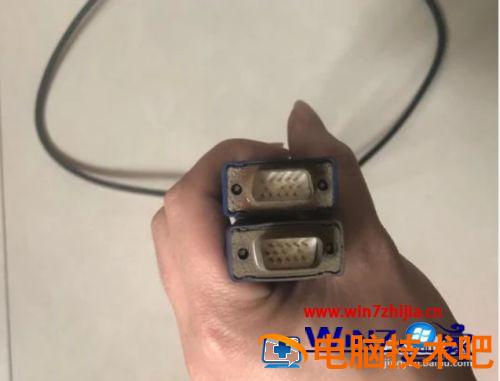
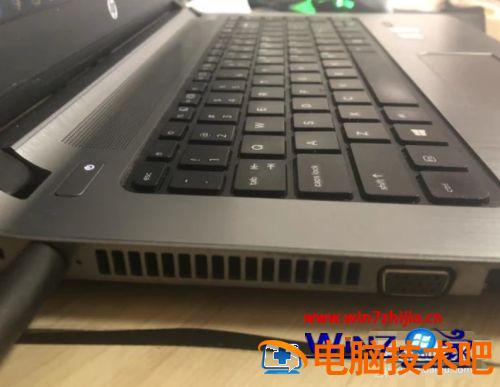
2、找到自己笔记本电脑中的外接屏插口,将 VGA 线的一头插入到笔记本电脑的插口中。
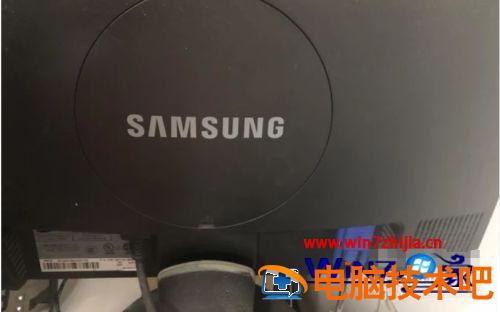
3、大家准备好自己的显示器,并找到自己显示器用的显示插口(一般位于显示器后侧),小编用的是三星显示器,插口位于显示器后侧右下处(注意与电源线区分)。
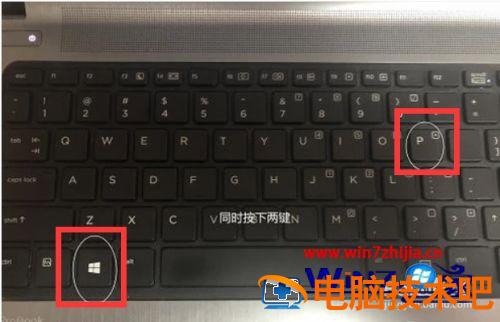
4、在两头都插入后,笔记本电脑会有提示的声音,通过笔记本上的快捷键 win+ p 键可以简易对显示进行设置,也可以通过电脑的控制面板进入到显示 -> 屏幕分辨率进行详细设置(小编选择的是扩展)。
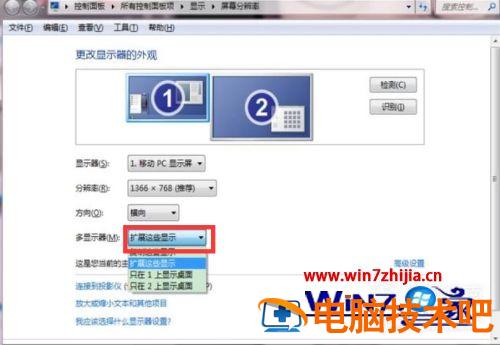
5、点击应用后即可实现扩展显示。
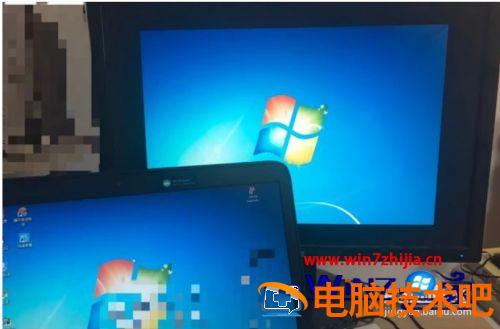
以上就是显示器连接笔记本的方法,有要对笔记本进行外接显示器的,可以按上面的方法来进行连接。
正文完