
win10 用户明明已经开启共享功能了,但是发现别的电脑还是找不到自己共享的内容,这是怎么回事呢?很有可能是你的设置出错了,调整一下就可以了,具体步骤为:打开控制面板,点击程序和功能,点击启用或关闭 Windows 功能,之后在打开的窗口中将“SMB 1.0/CIFS 文件共享支持”下面的项目全部勾选即可。
win10 已共享但别电脑找不到怎么办:
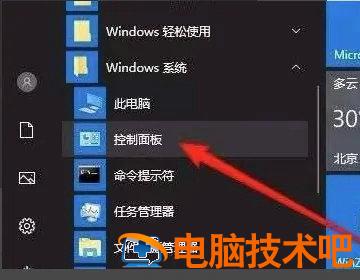
1、首先在电脑中,点击“开始 /Windows 系统 / 控制面板”菜单项。
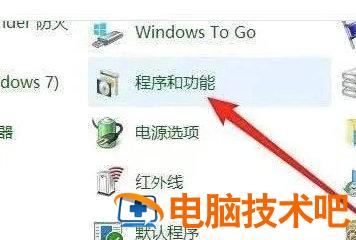
2、在打开的控制面板窗口中,点击“程序和功能”图标。
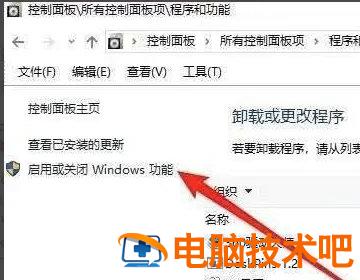
3、点击窗口左侧边栏的“启有或关闭 Windows 功能”菜单项。
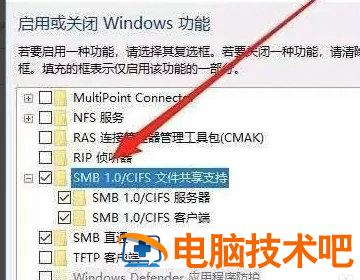
4、最后在窗口中勾选“SMB 1.0/CIFS 文件共享支持”前面的复选框,把其下面所有的勾选全部选中即可完成了。
以上就是 win10 已共享但别电脑找不到怎么办 win10 已共享但别电脑找不到解决方案的全部内容了。
正文完