当我们用Excel来做报表时,为了让数据显得更加直观通常会加入图标,有很多小伙伴还不知道怎么在Excel插入图标。下面,小编给大家介绍一下Excel插入图表的方法。
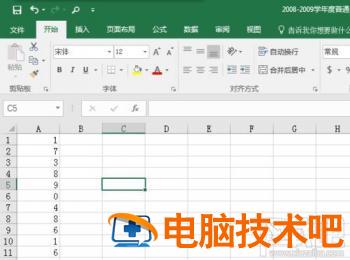
打开Excel,输入数据
选中数据,切换到“插入”菜单
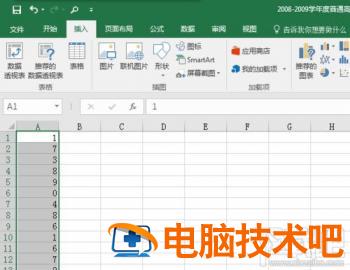
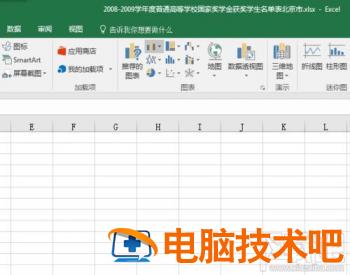
找到图标插入
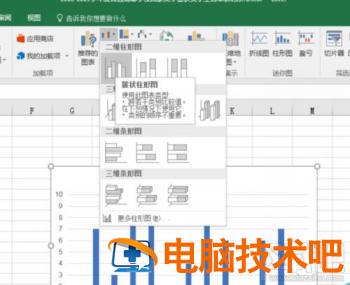
按照你的需要绘图,例如,小编这里绘制柱状图
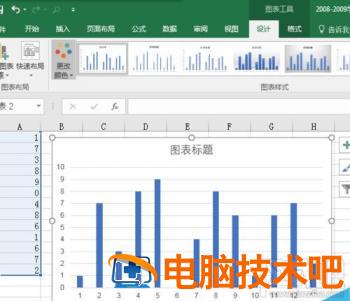
在设计,或者格式里面,可以对图表进行修改。例如颜色修改,或者说配色方案修改
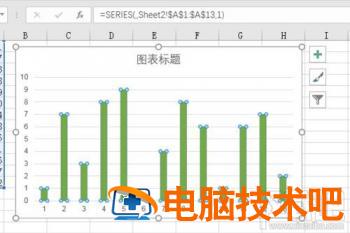
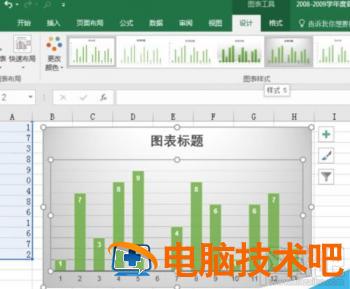
图表样式修改
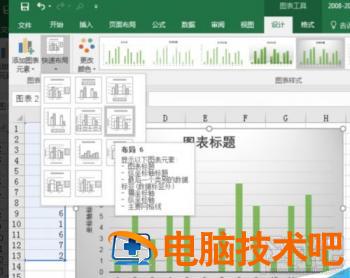
布局修改
文章版权声明


当我们用Excel来做报表时,为了让数据显得更加直观通常会加入图标,有很多小伙伴还不知道怎么在Excel插入图标。下面,小编给大家介绍一下Excel插入图表的方法。
打开Excel,输入数据
选中数据,切换到“插入”菜单
找到图标插入
按照你的需要绘图,例如,小编这里绘制柱状图
在设计,或者格式里面,可以对图表进行修改。例如颜色修改,或者说配色方案修改
图表样式修改
布局修改

本文主要介绍:UNetbootin是一款不错的软件哦,但有的新手伙伴表示自己还不会制作u盘启动的操作,接下来小编就来讲解UNetbootin制作u盘启动的步骤内容,相信一定可以帮助到你们。UNetbootin是一款不错的软件哦,但有的新手伙伴表示自己还不会制作u盘启动的操作,接下来小编就来讲解UNetbootin制作u盘启动的步骤内容,相信一定可以帮助到你们。打开UNetbootin操作界面,如图
本文主要介绍:当我们将制作好演示文稿复制到其他电脑中进行播放时,由于其他电脑没有相应的字体,必然会影响文稿的演示效果。其实,我们可以将字体嵌入到演示文稿中带走。 1、执行工具选项 当我们将制作好演示文稿复制到其他电脑中进行播放时,由于其他电脑没有相应的字体,必然会影响文稿的演示效果。其实,我们可以将字体嵌入到演示文稿中带走。 1、执行;工具→选项”命令,打开;选项”对话框。 2、切
Win10打开WPS2016无响应怎么办?我们来看看Win10运行WPS无响应的原因及解决办法。 原因分析:一般如果用户在升级Win10系统后,并运行安装WPS2016抢先版,同时运行Excel出现“无响应”的问题,那么就有可能是Win10更新后显卡驱动和Office不兼容所至,我们可根据下面方法来解决!解决方法:1、首先,我们需要将Win10电脑中的显卡驱动卸载掉,右键点击桌面的此电脑图标,进入
百度网盘是很多用户在生活中都会需要用到的一款云储存工具,那么在使用这款软件的时候,我们可以登录自己的账号,然后添加一些好友,这样方便在日常生活中互相分享感兴趣的资源,那么这样一来我们就有可能会收到别人发送的好友验证消息,在软件中也是可以对这个验证方式进行选择的,介于还有一些用户不知道要如何选择设置好友验证方式,所以小编就来跟大家分享一下具体的操作方法吧,感兴趣的朋友不妨试一试小编分享的这篇方法教程
本文主要介绍:你愿意自己的文档被人随意复制、修改、编辑么? 你愿意自己辛苦了半天的劳动成果被人信手拈来无偿使用么? 你当然不愿意! 现代人有个特点,自己辛辛苦苦做出的东西不喜欢别人乱 你愿意自己的文档被人随意复制、修改、编辑么? 你愿意自己辛苦了半天的劳动成果被人;信手拈来”无偿使用么? 你当然不愿意! 现代人有个特点,自己辛辛苦苦做出的东西不喜欢别人乱动。作为具有中国特色软件的WPS
我们在制作Excel表格时,除了可以直接输入数据,我们还可以通过制作动态图表让我们的工作表更美观,让我们的数据对比更明显。那么,今天 小编就教各位Excel动态图表的制作方法,大家一起来学习吧!首先,选中工作表的我们需要的单元格区域:接着,找到并单击工具栏的【插入】选项,选择【数据透视表】:在弹出数据透视表窗口,按“Enter”键直接确认:然后,勾选左侧【字段列表】的字段,这里我们选择勾选“月份”

