

最干净的u盘启动盘制作工具,大家好。我来介绍一下u启动u盘启动制作工具新版本的一些功能特点。
首先,让我们来看看如何使用默认模式启动u盘
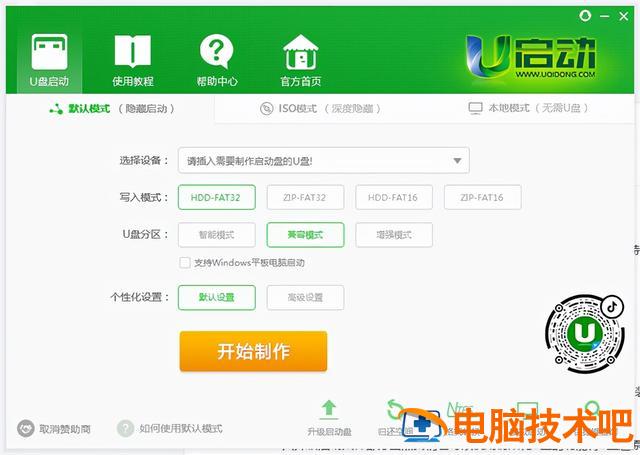
插入u盘插入u盘后,程序会自动检测u盘符号容量等信息
选择需要启动的u盘,然后点击一键启动u盘
如果u盘使用前版本制作,也可以选择升级启动u盘的功能升级安装,不破坏u盘原始数据
当然,我们也可以使用初始化u盘的功能将u盘恢复到生产前的状态
然后,如果你想在生产前进行个性化设置,就进行新的生产
我们可以点击个性化设置按钮在个性化设置界面上定制u盘启动背景
桌面背景包括菜单标题、字体、字体、颜色等信息
双击鼠标左键可定位标题文本右键单机可定位菜单位置
此外,我们还支持自定义默认启动项和等待时间
默认情况下,u盘启动后不采取任何操作,将直接从本地硬盘启动。如果您想启动,请直接进入pe
可自行修改个性化设置,方便下次使用。下面我们点击一键启动u盘
确认u盘没有重要数据后,点击继续确认
我们通过模拟启动测试来完成生产
让我们来看看如何使用它i s o启动制作启动u盘
iso自定义模式支持i so镜像写入u盘或录制光盘
除了支持使用计算机i搜镜像文件制作系统u盘,理论上也支持图案win七或者win在u盘中写入八系统安装镜像
系统安装盘安搜模式也支持与默认模式相同的个性化设置功能
有点不同的是i so模式更性化设置的生成i so在完成文件之前,让我们演示下面的完整文件i so启动制作启动u盘的过程
首先点击i so制作在i so制作界面

这个数字显示生成i so文件的名称和存储路径可以自定义修改
如果需要个性化设置,可以根据自己的需要点击个性化自己的需要设置
然后点击一键制作搜索文件
确认路径后,确定继续i so完成文件制作
让我们打开iso一键制作模式启动u盘点击一键制作启动u盘
选择要制作的u盘
保持其他参数的默认,然后点击写入
点击继续确认u盘没有重要数据
制作完成


