

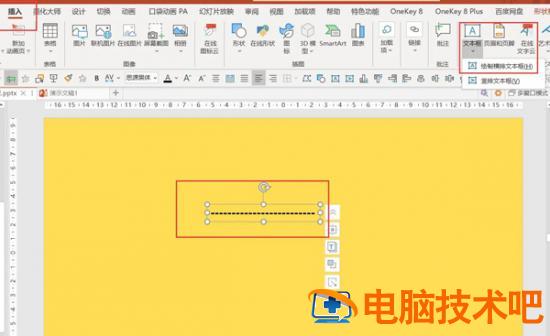
1.点击【插入】-【文本框】-【横排文本框】-输入“-”,如图1

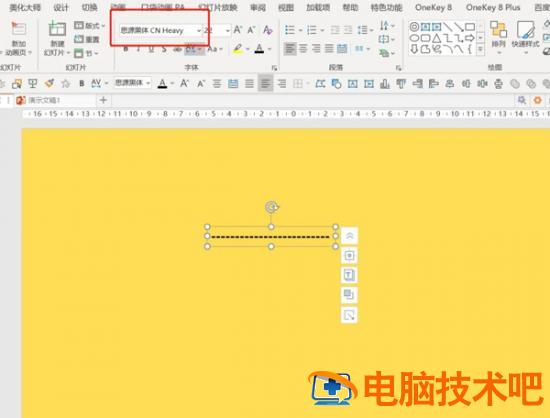
2.点击【开始】-【字体:思源黑体 CN Heavy】,如图2

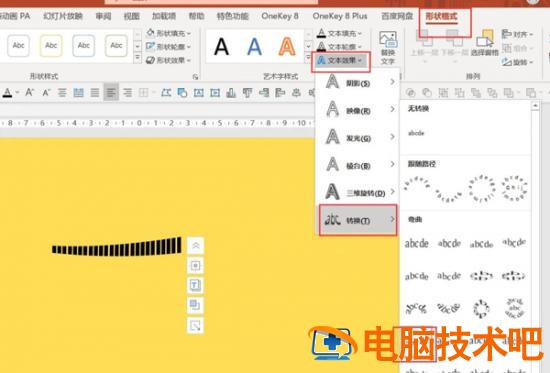
3.点击【形状格式】-【文本效果】-【转换】-【曲线:上】,如图3

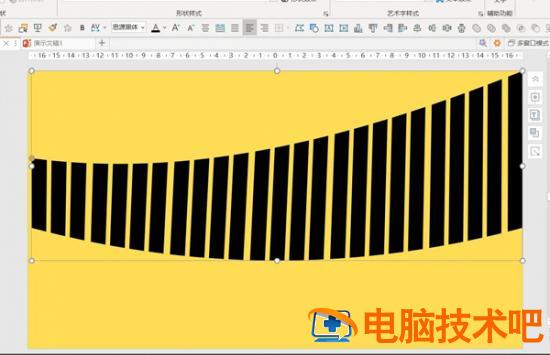
4.拖动文本框调整大小,如图4

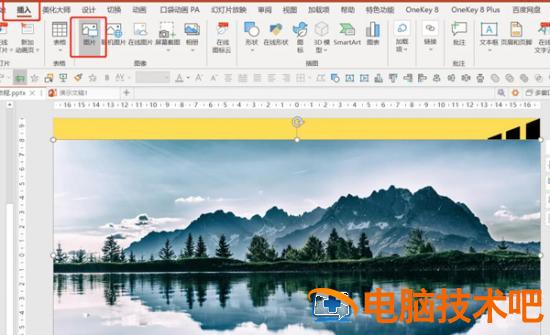
5.点击【插入】-【图片】,如图5

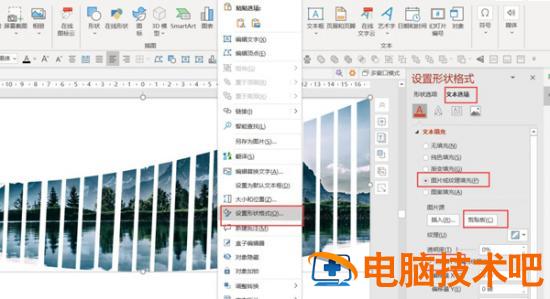
6.按Ctrl+X剪切图片-鼠标右键点击【设置形状格式】-【文本选项】-【图片或纹理填充】-【剪贴板】-【勾选将图片平铺为纹理】,如图6

7.插入标题和文字就可以了,如图7

1.点击【插入】-【文本框】-【横排文本框】-输入“-”,如图1
2.点击【开始】-【字体:思源黑体 CN Heavy】,如图2
3.点击【形状格式】-【文本效果】-【转换】-【曲线:上】,如图3
4.拖动文本框调整大小,如图4
5.点击【插入】-【图片】,如图5
6.按Ctrl+X剪切图片-鼠标右键点击【设置形状格式】-【文本选项】-【图片或纹理填充】-【剪贴板】-【勾选将图片平铺为纹理】,如图6
7.插入标题和文字就可以了,如图7

在我们的生活中使用电脑,复制粘贴的操作可以说是每天用的最多的功能之一了。那么这个“粘贴选项按钮”有时逗留的太久,以致于都妨碍到下一步的操作。那么,如果不需要要进行高级粘贴操作时,有没有办法把这个“粘贴选项按钮”隐藏呢?今天小编就拿Excel2010为例子给大家讲解讲解。打开“高级”选项卡,从右边的细节窗口“剪切、复制和粘贴”栏下找到“粘贴内容时显示粘贴选项按钮”,取消它前面复选框的勾选。然后按“确

本文主要介绍:货币数字格式仅适用于Excel2010单元格中的数据为货币数字的情况,设置为货币数字格式的单元格中将添加指定的货币符号。在Excel2010中设置货币数字格式的步骤如下所述: 第1步,打开 货币数字格式仅适用于Excel2010单元格中的数据为货币数字的情况,设置为货币数字格式的单元格中将添加指定的货币符号。在Excel2010中设置货币数字格式的步骤如下所述: 第1步,打开Ex

本文主要介绍:近日有一些小伙伴咨询小编关于如何解决wps插图不出框呢?下面就为大家带来了wps图框不显示的解决方法,有需要的小伙伴可以来了解了解哦。近日有一些小伙伴咨询小编关于如何解决wps插图不出框呢?下面就为大家带来了wps图框不显示的解决方法,有需要的小伙伴可以来了解了解哦。1.首先打开一个文档,我们看到文中插图已经出框,不能完全显示: 2.选中图片,点击工具栏上的【图片工具】,确保“锁定纵

在我们平时使用Word文档时,经常需要在文中插入表格,为了明确表格的一些主题,往往要在表格上方添加一些类似标题的文字,那么这种文字是如何输入的呢?下面我们就来学习一下。我们新建一个Word文档,点击工具栏上的【插入】,在下拉菜单中选择【表格】,绘制如下图所示表格:我们将光标移动到第一个单元格:按住键盘上的【Ctrl】键,并点击【Enter】键,此时我们会发现表格往下移动一行:我们在表格上方添加如下

本文主要介绍:近日有一些小伙伴咨询小编关于WPS如何快速删除数据中所有负数呢?下面就为大家带来了WPS快速删除数据中所有负数的方法,有需要的小伙伴可以来了解了解哦。近日有一些小伙伴咨询小编关于WPS如何快速删除数据中所有负数呢?下面就为大家带来了WPS快速删除数据中所有负数的方法,有需要的小伙伴可以来了解了解哦。第一步:打开需要编辑的Excel表格。如下图所示: 第二步:在【开始】下方功能区中找到

本文主要介绍:Wps表格中怎么快速修改网格线颜色的呢?相信不少玩家对此也都是非常关心的呢!那么想了解的小伙伴们接下来就让我们一起来看一下吧!Wps表格中怎么快速修改网格线颜色的呢?相信不少玩家对此也都是非常关心的呢!那么想了解的小伙伴们接下来就让我们一起来看一下吧!1.首先打开一个Excel表格: 2.点击左上角文件旁边的小三角,在下拉菜单中选择【工具】,二级菜单点击【选项】: 3.在弹出的选项对
