

如何使用PPT制作折纸效果的图文排版封面?一起来看看吧!
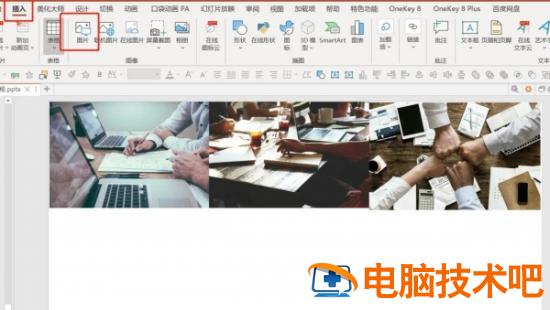
1.【插入】-【图片】,如图1

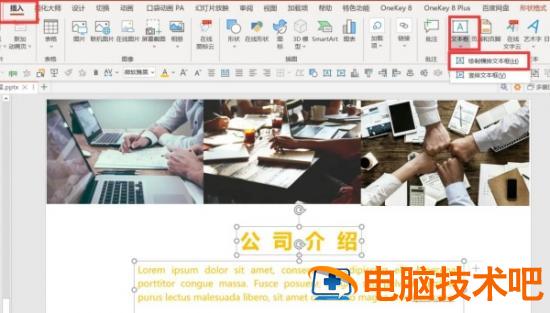
2.【插入】-【文本框】-【横排文本框】-编辑文本,如图2

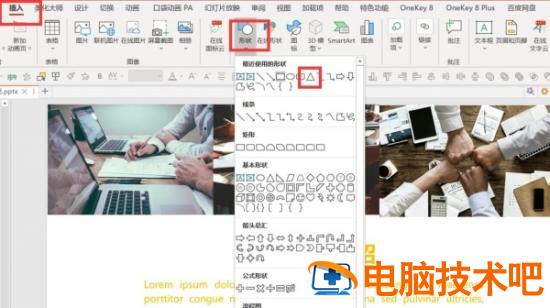
3.【插入】-【形状】-【三角形】-【绘制形状并调整大小】-放在图片下方,如图3

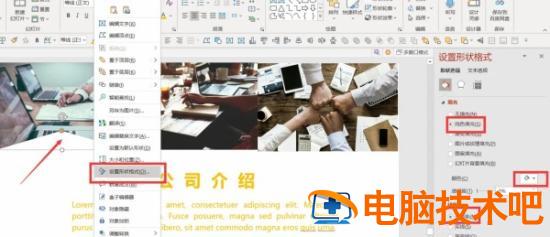
4.右键点击三角形-【设置形状格式】-【纯色填充】-【白色】-【无线条】,如图4

5.点击【阴影】-【上阴影】-将三角形复制粘贴到其他图片,如图5

6.复制三角形放在图片上方-点击阴影-【下阴影】,如图6

7.将三角形复制移动到其他图片,如图7

8.最终效果就完成了

如何使用PPT制作折纸效果的图文排版封面?一起来看看吧!
1.【插入】-【图片】,如图1
2.【插入】-【文本框】-【横排文本框】-编辑文本,如图2
3.【插入】-【形状】-【三角形】-【绘制形状并调整大小】-放在图片下方,如图3
4.右键点击三角形-【设置形状格式】-【纯色填充】-【白色】-【无线条】,如图4
5.点击【阴影】-【上阴影】-将三角形复制粘贴到其他图片,如图5
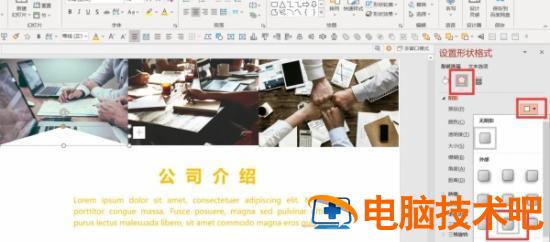
6.复制三角形放在图片上方-点击阴影-【下阴影】,如图6
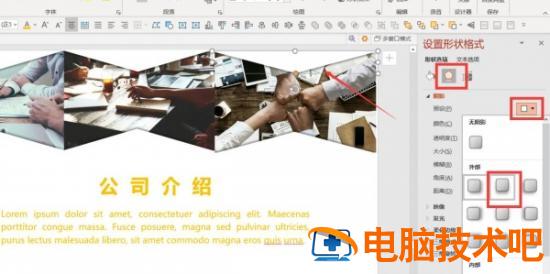
7.将三角形复制移动到其他图片,如图7

8.最终效果就完成了

钉钉电脑版人工客服在哪?有时候我们在使用电脑版钉钉的时候,想联系人工客服,怎么联系呢,这篇文章主要介绍了钉钉电脑版联系人工客服教程,需要的朋友不要错过哦。钉钉电脑版联系人工客服教程第一步电脑上打开钉钉,进去主界面之后,点击账号头像,如下图所示:第二步打开侧边栏之后,点击我的客服,如下图所示:第三步点击我的客服之后,选择钉小蜜,如下图所示:第四步进去钉小蜜之后,输入人工客服,如下图所示:第五步然后输

本文主要介绍:还不会使用PuTTY的日志记录功能吗?下面小编就和大家一起分享PuTTY日志记录功能的使用方法,有需要的朋友可以来看看哦,希望可以对各位朋友有所帮助。还不会使用PuTTY的日志记录功能吗?下面小编就和大家一起分享PuTTY日志记录功能的使用方法,有需要的朋友可以来看看哦,希望可以对各位朋友有所帮助。打开PuTTY。切换到logging勾选all session output然后切换过

我们在使用Word进行办公时,经常会用到下划线,但是有时会用到上划线,那么怎么操作才可以加上划线呢?今天我们将为大家介绍一种特别简单的方法来加上划线,下面就来一起学习一下吧。打开一个Word文档,我们可以看到文显示的内容,上划线没有选项可以添加,但是我们可以手动来绘制,我们将把添加上划线的文档放在最后进行比对:先点击工具栏中的【插入】选项,在弹出的下拉菜单中点击【形状】,选择线条为直线,在需要添加

自定义功能区是从 Excel 2010 版本开始新加入的功能,此项功能允许用户将 Excel 自带命令添加到已有选项卡或新建的选项卡指定位置。那么应该怎么操作呢?有需要的用户快来看看小编为大家带来的教程吧。Excel怎么自定义功能区?1、点击文件excel表格中,点击“文件”。2、点击更多选项点击左侧列表中的“更多——选项”。3、勾选所有工具在自定义功能区设置中,勾选所有需要显示的工具栏项目,点击

本文主要介绍:在标题幻灯片下面新建的幻灯片,默认情况下给出的是标题和文本版式,我们可以根据需要重新设置其版式。 1、执行视图任务窗格命令,展开任务窗格。 2、单击任务窗格顶部的下拉按 在标题幻灯片下面新建的幻灯片,默认情况下给出的是;标题和文本”版式,我们可以根据需要重新设置其版式。 1、执行;视图→任务窗格”命令,展开;任务窗格”。 2、单击任务窗格顶部的下拉按钮,在随后弹出的下拉列表中

人们在日常的工作中,为了提高办事效率或多或少都会学习一些提高效率的方法。比如多种文件格式之间转换,这是每个办公人员必备的专业技能。不过还有一些小伙伴不清楚如何将PDF文件转换成Word,所以今天小编就给大家推荐一个专业的文件格式转换工具,即嗨格式PDF转换器。下面跟随小编一起看一下具体的操作方法吧。借助嗨格式PDF转换器将PDF文件转换成Word的详细步骤:第一步:先在下载吧上下载嗨格式PDF转换
