

本文主要介绍:在Excel中xlsx转换xls文件的方法 高手教你如何在Excel中xlsx转换xls文件
在Excel中xlsx转换xls文件的方法 高手教你如何在Excel中xlsx转换xls文件我们在生活或者工作中,经常会遇到xlsx格式的文件,在Excel中是无法将它们打开的。那有没有什么办法使xlsx文件转换为xls文件呢?这样我们就可以打开xlsx格式的文件了。那如何在Excel中使xlsx文件快速转换为xls文件呢?现在下面就和大家说一下在Excel中xlsx转换xls文件的方法。
方法如下:
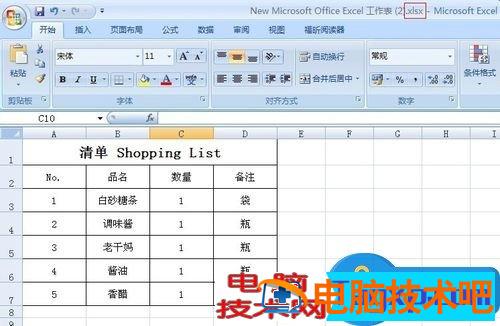
1、首先使用Excel 2007打开xlsx格式的文件。
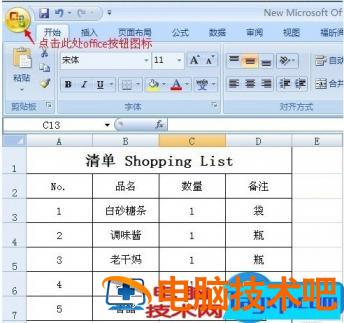
2、找到左上角的office图标按钮,点击office按钮。
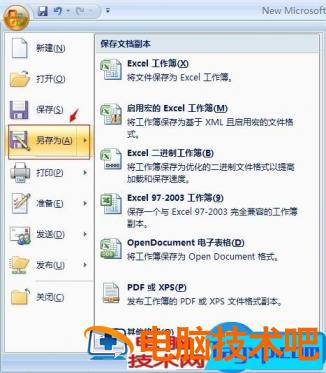
3、点击出来很多Excel的选项,向下找到“另存为”一栏。
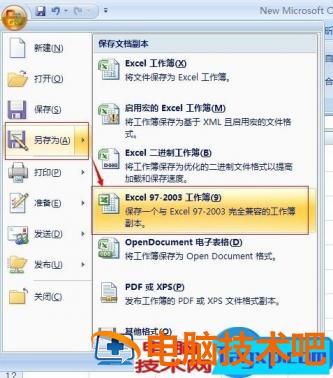
4、这时右边对应出来“另存为”的“保存文档副本”选项,选中“Excel 97-2003 工作簿”。
5、弹出来“应存为”的对话框,可以看到文件名一栏的后缀为xls,点击“保存”,这样文件的格式变成xls,就可以用Excel 2003打开这个文件了。注意:在Excel 2003中无法打开xlsx文件,但在Excel 2007和Excel 2010中却可以打开xls文件。

6、此外,我们也可以下载兼容包软件来完成从xlsx文件到xls文件的转换。因为下载安装官方提供的兼容补丁后可以实现版本之间的互通,安装完成重启计算机,就可以用Excel 2003直接打开xlsx格式的文件了。
在Excel中xlsx转换xls文件的方法就给各位详细介绍到这里了;如还不知道怎么将xlsx格式的文件转换xls文件的,不妨试一下上述的方法吧!希望能够帮助到你们。
文章版权声明


