
如今无线网络 wifi 随处可见,只要有 wifi 覆盖的地方我们都可以连接上网,不过要连接 wifi 的时候首先要设置一下 wifi 连接,可能很多笔记本电脑用户还不知道怎么设置 wifi 连接吧,针对这个问题,本教程就给大家讲述一下笔记本电脑设置连接 wifi 的教程。
具体步骤如下:
1、需要创建无线网络链接,进入桌面左下角处的 Win7 开始菜单,点击“控制面板”;

2、然后点击“网络和 Internet”;

3、打开“网络和共享中心”,这里是 Win7 电脑联网所必须用到的功能。不管是连接无线网络还是宽带网络都需要打开此功能进行设置。这里还有快捷键,只需要点击桌面右下角的像窗口的快捷键就可以打开;


4、点击“设置新的连接或网络”;

5、选择“连接到 Internet”;
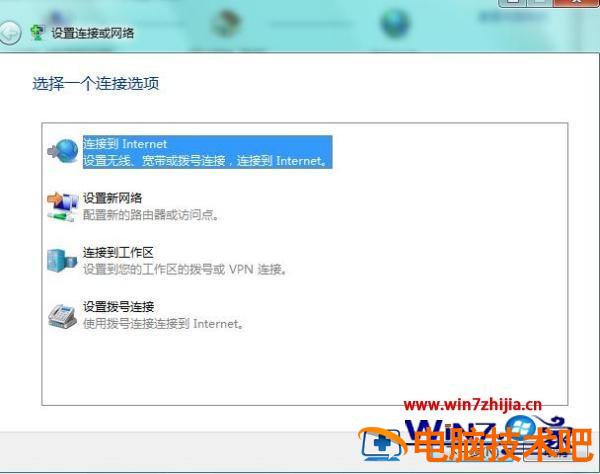
6、win7 会自动搜索到相应的的无线网络,点其中信号最好的网络“连接”后输入密码。如果该 wifi 没有设置密码。直接连接就可以上网了。

上述给大家讲解的就是笔记本电脑设置连接 wifi 的教程,如果你有需要的话,不妨可以学习上面的方法步骤来进行设置吧,希望帮助到大家。
正文完