

360云盘也即将宣布不再使用了,这对于那些喜欢喜欢360云盘的小伙伴来说无疑是一个坏消息。尤其是云盘里存有自己照片还有视频的小伙伴来讲是个噩耗,360什么时候清空完数据,小编给大家讲讲。

360云盘什么时间清空数据
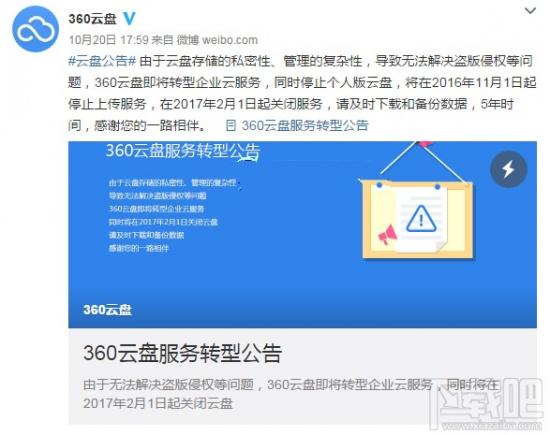
360云盘将于2016年10月20号公告后,关闭在线播放视频,预览文件,查看缩略图功能。 2016年11月1日起停止云盘上传服务,包括上传、转存等数据写入功能均关闭;
360云盘清空全部数据吗
2017年2月1日起不再保留云盘数据,关闭所有的云盘账号并清空数据。
360云盘也即将宣布不再使用了,这对于那些喜欢喜欢360云盘的小伙伴来说无疑是一个坏消息。尤其是云盘里存有自己照片还有视频的小伙伴来讲是个噩耗,360什么时候清空完数据,小编给大家讲讲。
360云盘什么时间清空数据
360云盘将于2016年10月20号公告后,关闭在线播放视频,预览文件,查看缩略图功能。 2016年11月1日起停止云盘上传服务,包括上传、转存等数据写入功能均关闭;
360云盘清空全部数据吗
2017年2月1日起不再保留云盘数据,关闭所有的云盘账号并清空数据。
本文主要介绍:在优酷电脑版中怎么看历史记录呢?可能有的朋友还不知道,那么还不知道的朋友赶快来和小编一起看一下查看优酷电脑版历史记录的方法吧,希望通过本篇教程的学习,可以对各在优酷电脑版中怎么看历史记录呢?可能有的朋友还不知道,那么还不知道的朋友赶快来和小编一起看一下查看优酷电脑版历史记录的方法吧,希望通过本篇教程的学习,可以对各位朋友有所帮助。首先,在电脑上打开优酷,如图把鼠标放置到右上方“看过”

本文主要介绍:刚入手Revit软件的朋友可能还不会设置视图范围,而今日小编就讲解Revit设置视图范围的操作步骤,相信大家通过学习,在以后的操作中一定会得心应手。刚入手Revit软件的朋友可能还不会设置视图范围,而今日小编就讲解Revit设置视图范围的操作步骤,相信大家通过学习,在以后的操作中一定会得心应手。开启Revit的任意一层平面图纸,在图纸的左侧属性窗口中,找到视图范围的设置栏,点击编辑。

在利用PPT演示文稿制作幻灯片时,相信看过教程的朋友们,已经非常熟悉PPT幻灯片的工具栏内容,它的存在帮助我们制作出各种精美的幻灯片,那么对于工具栏当中的内容,我们能否进行添加或删除呢,当然可以,一起来学习一下吧。首先,单击工具栏【文件】下的【工具】,在下拉菜单下选择【选项】,如下图所示:弹出选项的对话框,在类别里选择【自定义功能区】,可以在右边看到,目前工具栏的主选项卡,及下属各种小功能,如下图

在工作,也许会碰到表格中的数据同时加上一个固定的数值,来满足计算的需要,如何快速完成加固定数值的工作呢?今天小编介绍一个简单又省时的办法,不需要要一个一个的加,也不必用公式,几步就可以完成。打开需要修改的Excel表格数据,比如A列表格中同时加上“1000”的数值,就在空白地方输入“1000”,如下:在该列数字之外的任意单元格输入数值“1000”,然后按复制组合键“Ctrl+C”,或者右键复制,再

wps文档添加水印图文教程:打开文档,工具菜单选择:插入文本框横向文本框。然后点击文档中部,之后输入说明文字,较好调节一下文字大小和颜色,以便和文档内容区分开来。之后将鼠标移动到横向文本框边缘,变成四个箭头时点击鼠标右键,在右键菜单中选择“设置对象格式”之后的设置很重要,我们现在“颜色与线条”中,将填充颜色设为“无填充颜色”;同事将线条颜色设为“无线条颜色”然后在“大小”设置中,设定好旋转度数,这

本文主要介绍:Excel中进行快速挑选数据的操作方法 怎么在Excel中快速挑选具体数据 在我们日常的数据处理中,经常需要挑选出符合条件的数据。如果数据量不多,可以逐一核对;如果数据量过多,今天,小编Excel中进行快速挑选数据的操作方法 怎么在Excel中快速挑选具体数据在我们日常的数据处理中,经常需要挑选出符合条件的数据。如果数据量不多,可以逐一核对;如果数据量过多,今天,小编就教大家在Exc
