
安装三星笔记本 u 盘 win10 系统下载
(三星 win10 原厂系统下载)
首先我们需要一个已制作好 WIN10 IOS 安装包的 U 盘启动盘插入待安装系统的计算机。台式机必须插入主板后面 USB 接口上,不要插到机箱的前面板或者延长线和 Hub 上,笔记本电脑可以随意找到接口。然后按下启动按钮,按下启动按钮,继续按键盘【Del】按钮,直到主板显示在屏幕上 BIOS”的画面。然后按下启动按钮,按下启动按钮,继续按键盘【Del】按钮,直到主板显示在屏幕上 BIOS 图片。笔记本进入 BIOS 按钮可能和台机不一样,有的是(F2 或 F10 和 F12)具体进入笔记本 BIOS 请自行查阅笔记本官网。华硕 BIOS 界面如下图
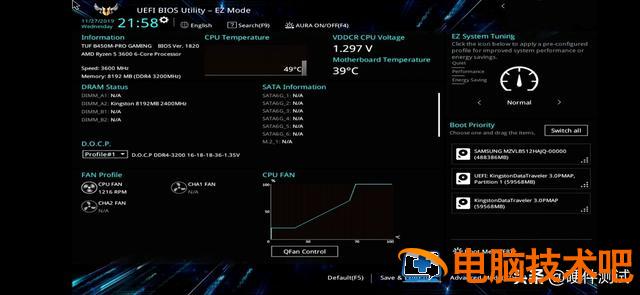
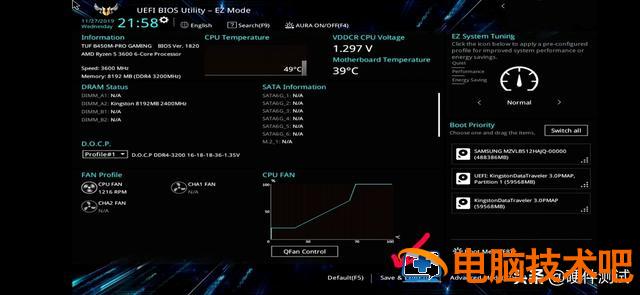
第一步: 如果是华硕主板,点击进入高级模式【Save Exit(F10)】。如下图所示
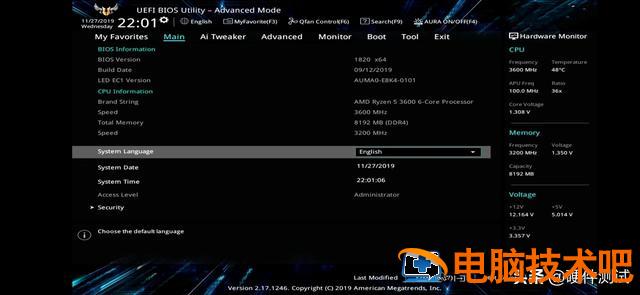
这个界面是华硕 BIOS 高级模式界面。如下图所示。然后找到“Boot 点击进入 Boot 界面。
 第 2 步:“BOOT(中文名称意味着启动),这就是 Boot(图 1)等界面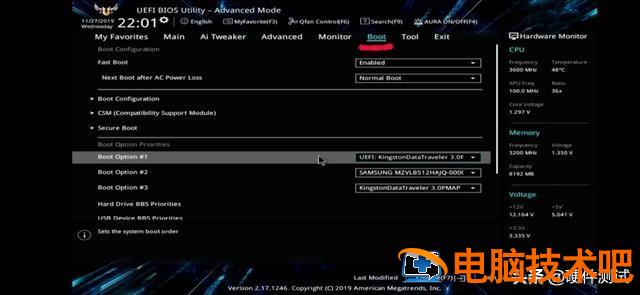
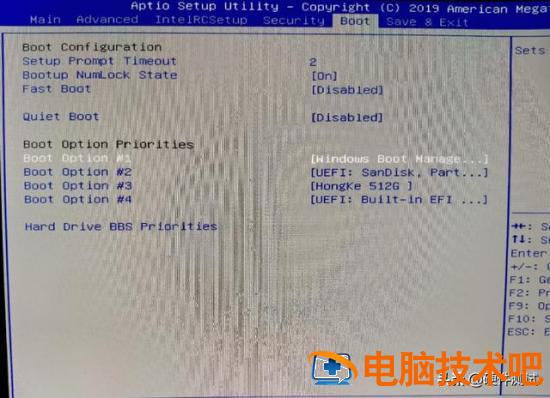
下面我们可以看到 Boot Option#1、#2、#3。三个启动选项。#1 是由 UEFI 开头的 U 盘,#2 是三星固态硬盘(或其他品牌的固态硬盘),#3 是非 UEFI 开头的 U 盘。在这里我们选择 #1 做为为第一启动选项(需要注意一点,#1 必须是以 UEFI 开头的 U 盘是第一个启动选项(如果你的 U 盘是金士顿,它显示 UEFI:KingstonDataTraveler3.0. 如果是闪迪的 U 盘英文名,那就是 Sandisk,前面的英语代表你 U 盘的名字。)如果您的#1 没有显示 U 盘作为第一个启动,请单击下方向的白色箭头选择 UEFI 开头的 U 盘可以作为第一个启动选项(如图 2 所示)。#1 正确选项 如图 3 所示)。
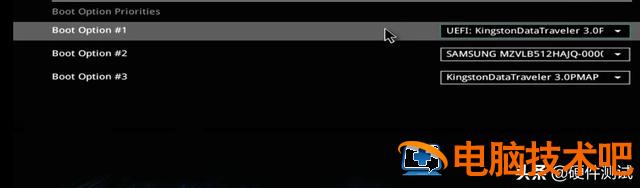
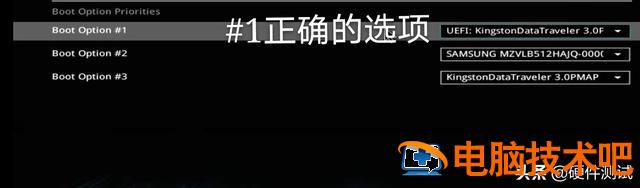
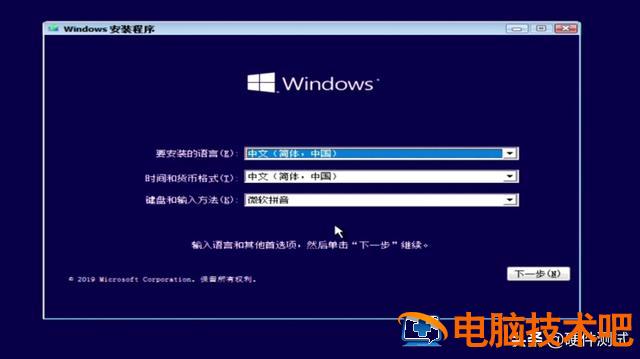
然后你就可以按了 F10 和回车键(Entet)保存并重启。你不需要动电脑。然后你的电脑会自动重启,然后自动进入 WIN10 安装程序的主界面不需要在这里移动所有选项。我们可以直接选择下一步(如图 1 所示)
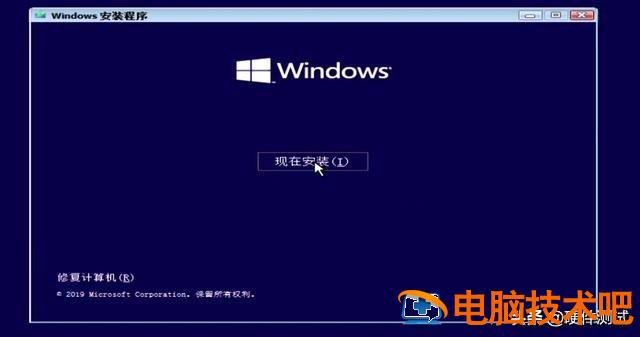
点击现在安装 (如下图)
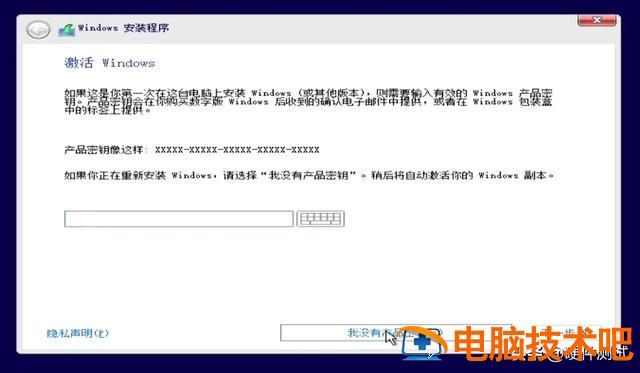
选择我没有产品密钥,然后点击下一步。(如下图)
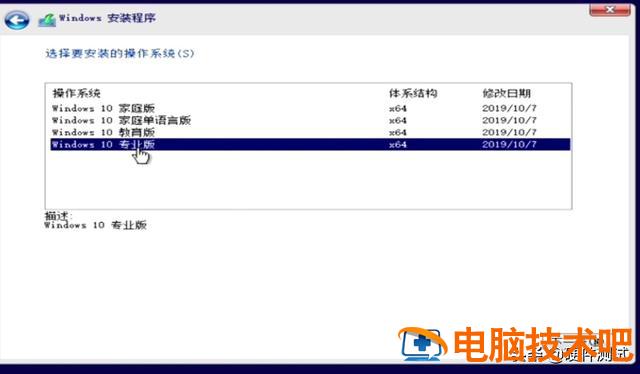
首先选择点击 Win10 专业版,然后点击下一步。(如下图)
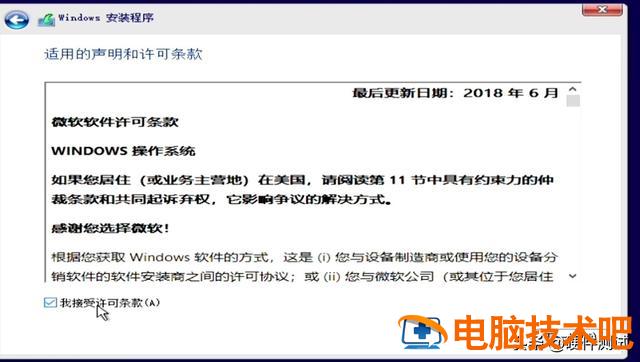
在此查看我接受许可条款,然后点击下一步。(如下图)
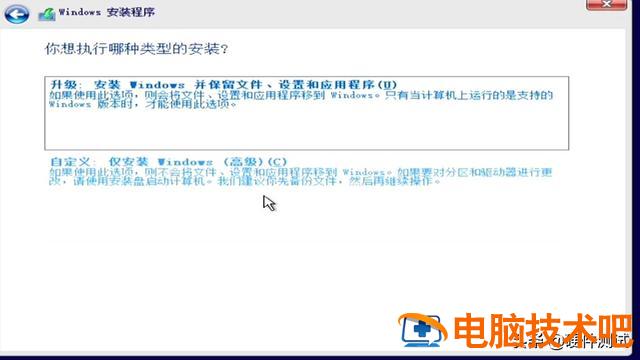
我们选择点击自定义 仅安装 Windows"。(如下图)
在这里,我们将看到一个未分配的空间,大小为 476.9G,这是我们用来演示安装操作系统的 512G 固态硬盘。有人会问,为什么标称为 512?G,到 Wiondows 就变成了 476. 9G 嗯,这不是硬盘制造商缩水,也不是你的卖家坑你,实际上是硬盘制造商的单位进制和 Windows 原因不同。新机器磁盘(如下图)
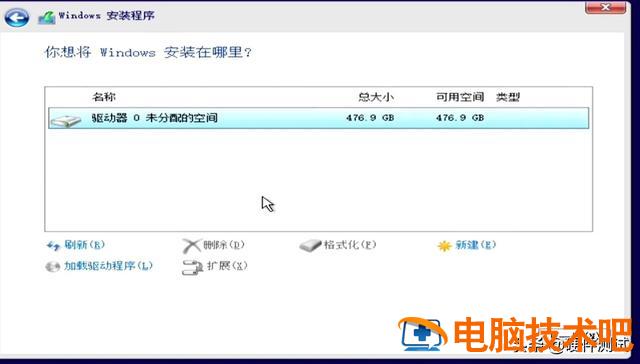
如何删除旧磁盘分区?
考虑到有些人可能会重做旧机器的系统,旧机器的磁盘必须有分区和数据,如下图所示,我将教你如何删除旧分区的数据。
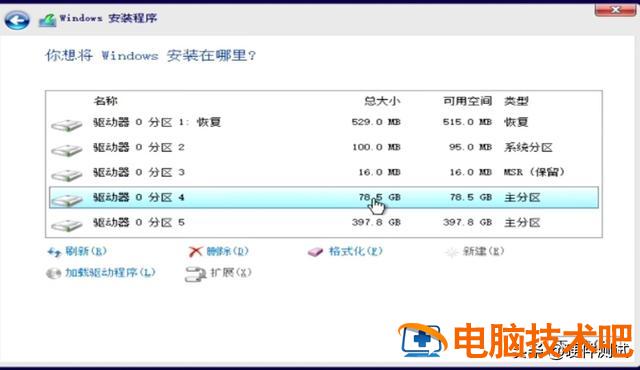
直接选择删除旧分区,然后点击“删除”即可。点击确定弹出。以此类推,删除所有分区,您将恢复到未分配空间的状态,如新磁盘,磁盘中的数据将被清空。如果你有很多其他的辅助磁盘,其他数据不打算移动,只打算清空安装系统的磁盘,如果你害怕删除错误的磁盘,你可以关闭它,拔出所有的辅助磁盘,然后安装系统。这样,删除分区就不会删除错误。
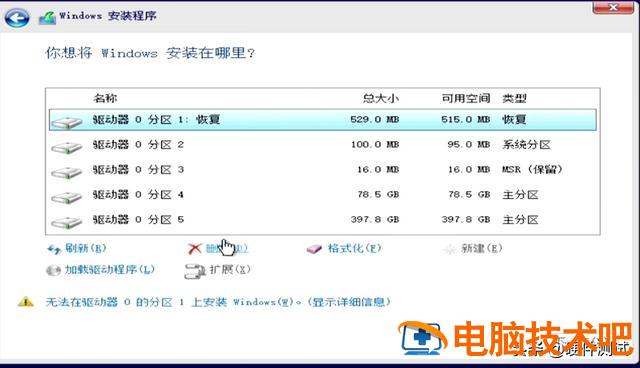
新磁盘分区
点击分区磁盘,然后点击新建。(如下图)
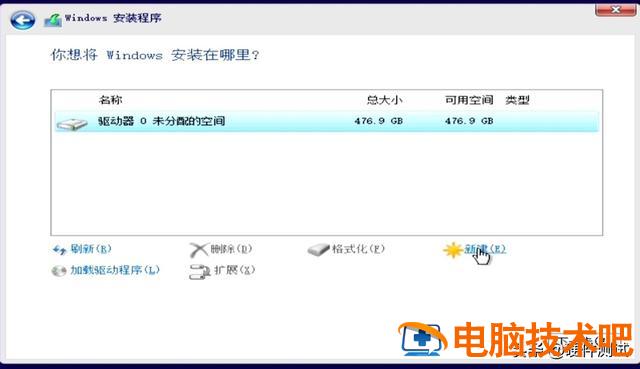
然后输入第一个分区的大小,第一个分区默认从 C 盘开始,1G 等于 1024MB , 最好推荐 80 个磁盘 CG 以上。(80G 就是 81920M),输入后,我们直接点击应用确定弹出点。(下图)。然后安装程序会分割你的磁盘,
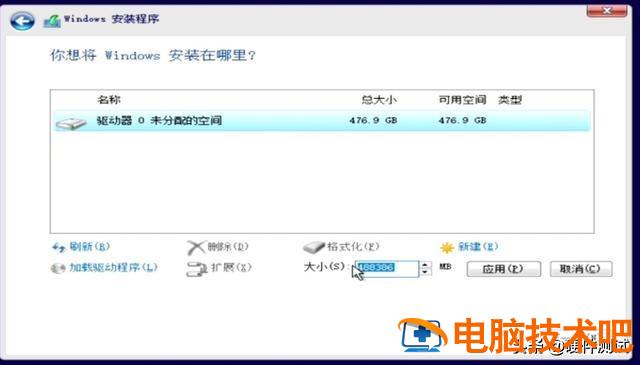
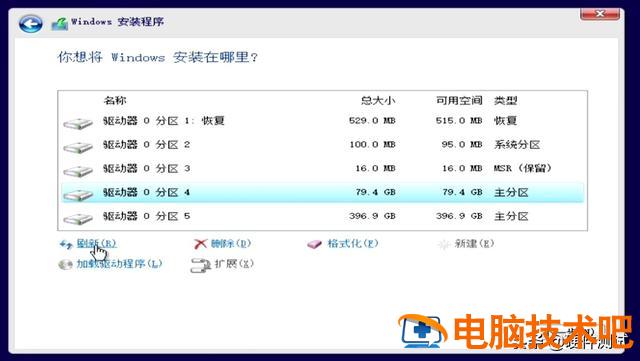
这个磁盘 4 是我们刚才分辨出来的 80G C 磁盘,以上分区 1、2、3,是安装程序自动分离,这三个分区是系统安装程序必须保留的分区,不要移动他,其余 396. 9G 不需要分。至此,这块 512G 我们将固态硬盘分为两个磁盘,C 盘 80G, D 盘 396. 9G。
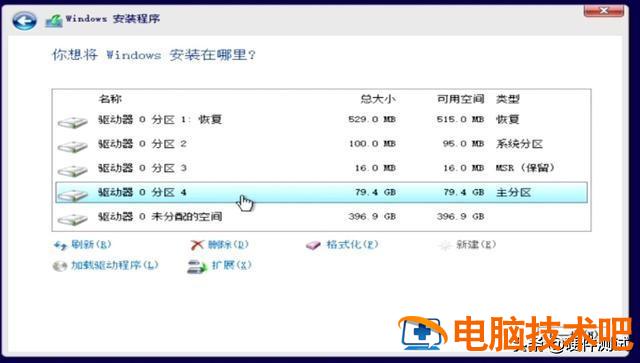
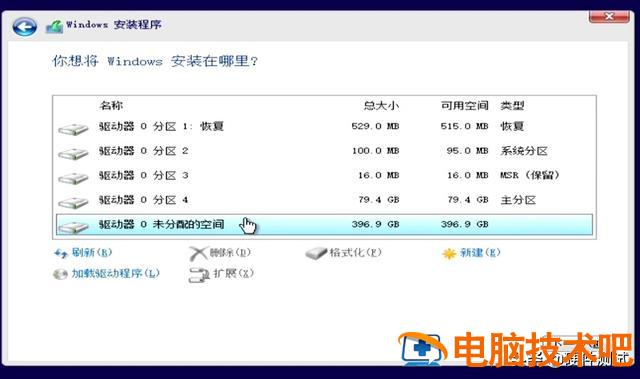
我们选择将系统安装到 C 盘,点击(驱动 0 分区 4 79.4GB 然后点击下一步,
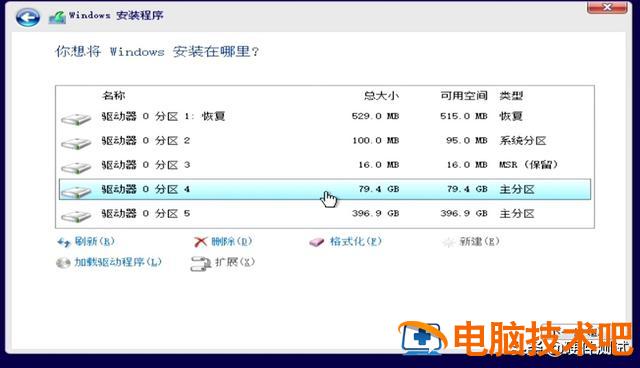
接下来安装程序会往磁盘内写入系统,我们只需等待安装程序自动走完进度即可。
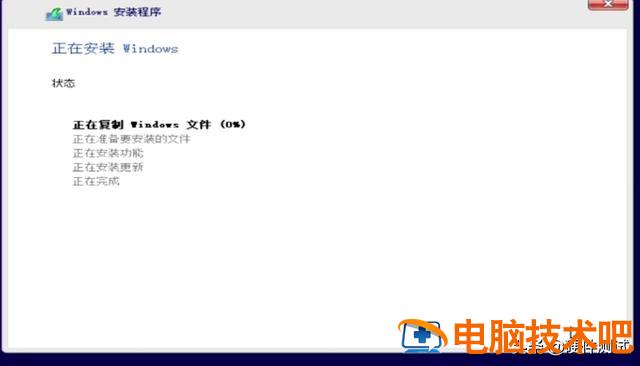
安装完成后,您的计算机将在 10 秒内自动重启。下一步是从硬盘开始,而不是从 U 盘开始。为了防止系统愚蠢,请在 10 秒内拔出 U 盘。(如下图)
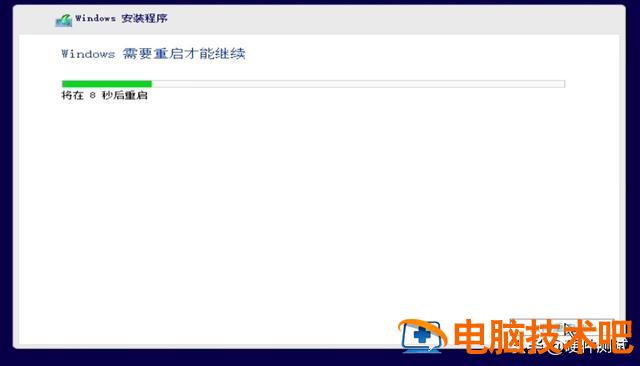
以后不要动你的电脑,不要动任何关于电脑的开关,不要断电,不要重启等等。在此期间,您的计算机将自动重启 2 到 3 次,请耐心等待。之后会进入 Win 主界面的初始化

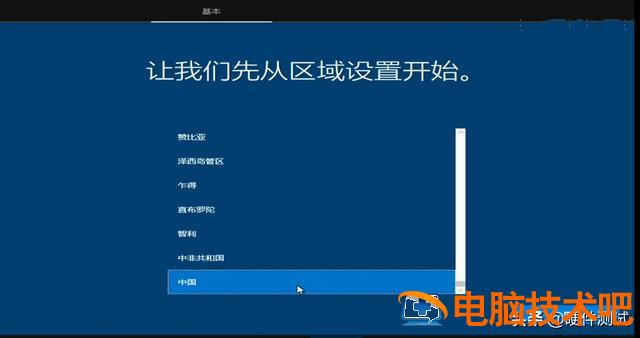
默认选择中国
输入软拼音
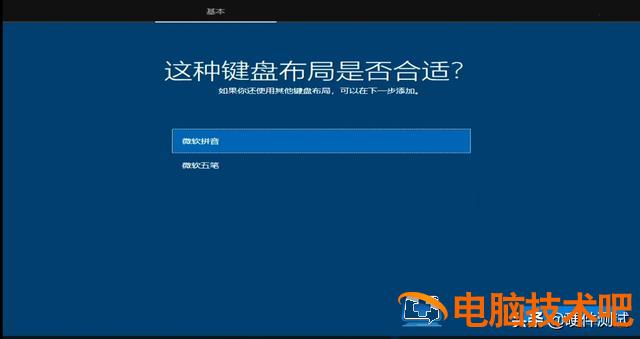
第二种布局不需要添加
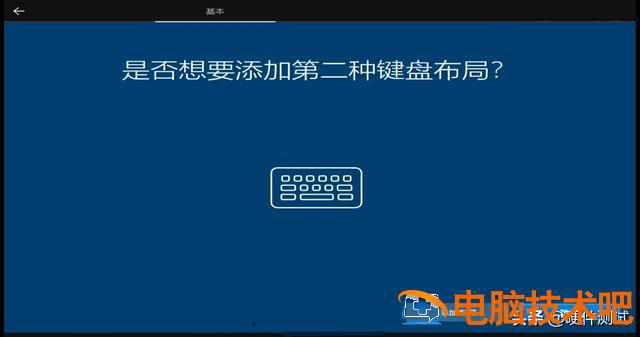
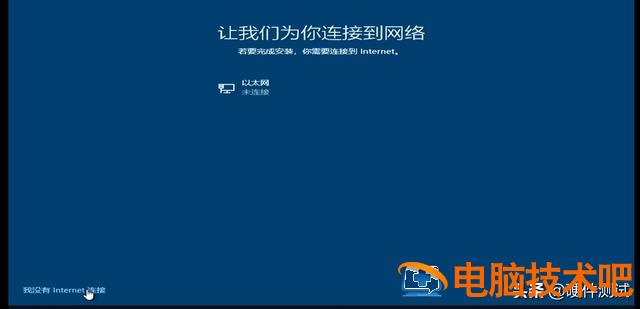
假如你的电脑没有连网,就会出现这种情况,在这里选择(我没有 lnternet)(下图)(有连网的电脑没有这个界面)
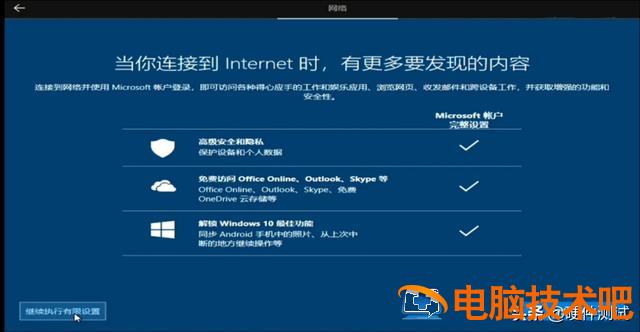
在此选择(继续执行有限设置)。(下图)(有连网的电脑没有这个界面)
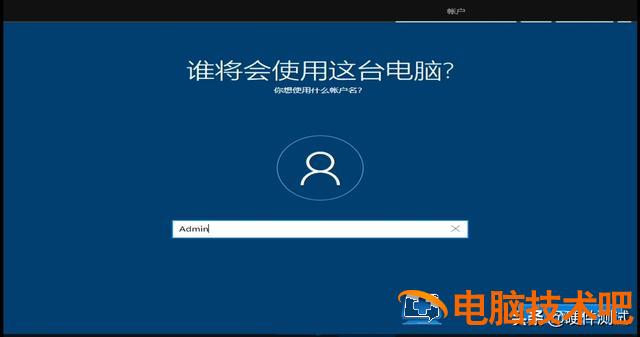
输入管理员名称,建议使用全英文名称,中文可能出现在某些软件中 bug,点击输入 Admin(如下图)
根据个人需要,可以填也可以不填,然后点击下一步。(如下图)
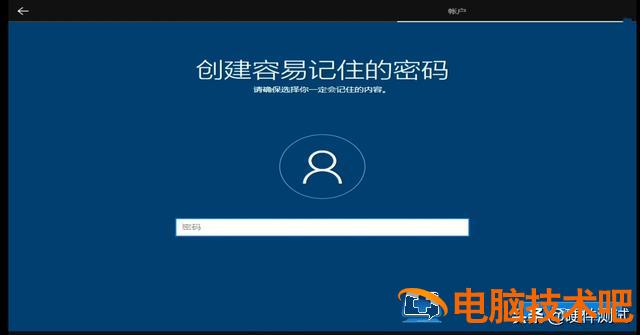
随意选择。(如下图)
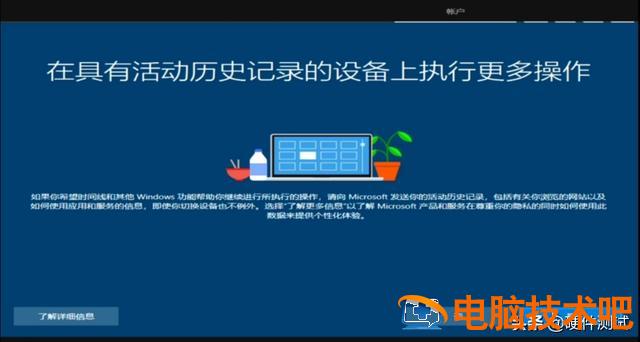
随意选择这个(如下图所示)
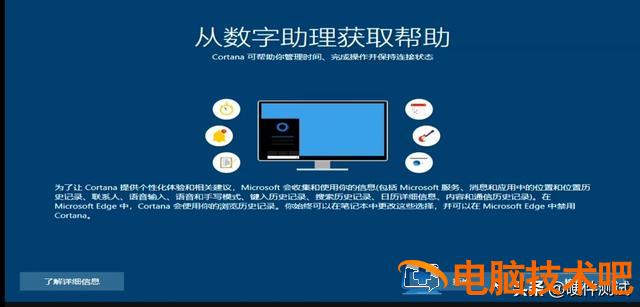
随意选择。(如下图)
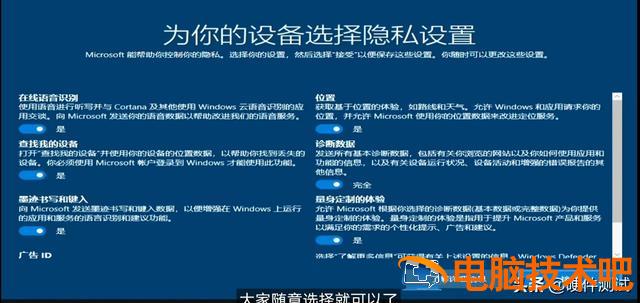
点击接受,
 接下来 Win 完成最后的初始化操作需要几分钟,耐心等待几分钟。(如下图)
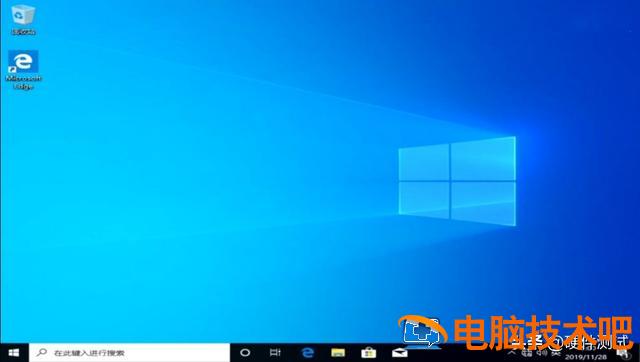 到目前为止,即使我们的系统成功地写入磁盘,纯版本的系统桌面上只有一个回收站和一个浏览器的图片,那么计算机和控制面板怎么能被叫出来呢?(如下图)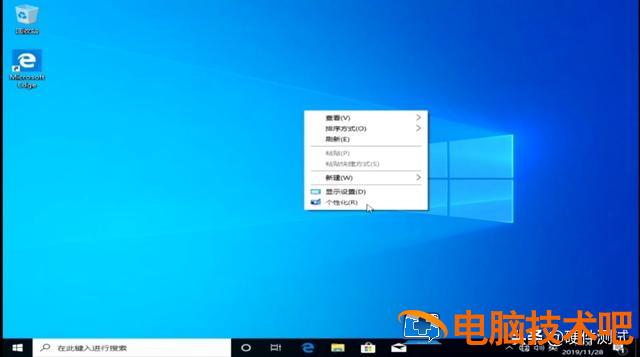
点击桌面上的鼠标右键,选择个性化。(如下图)
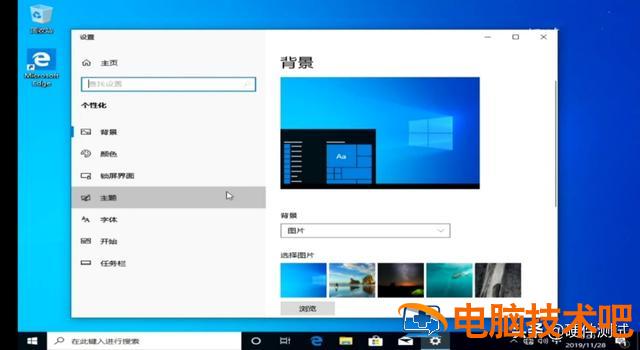
选择主题。(如下图)
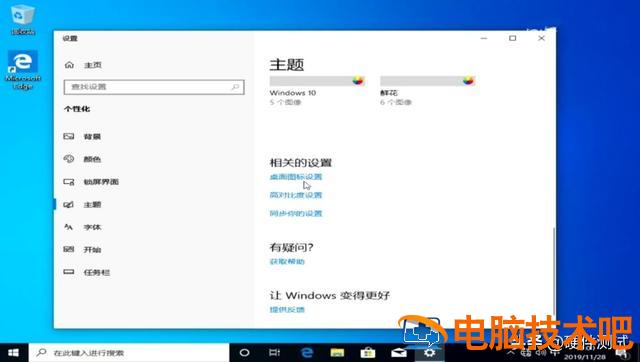
滚下来,找到桌面图标,然后点进去。(如下图)
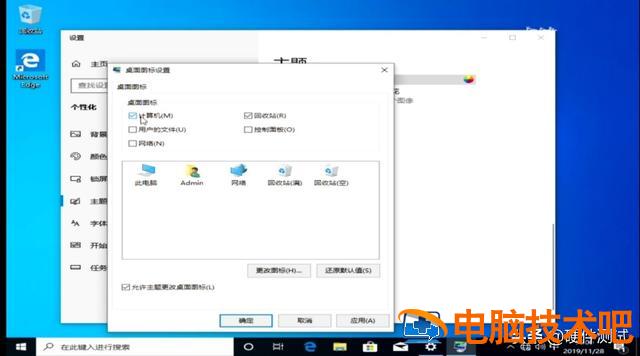
在这里,检查计算机和控制面板。然后点击确定。(如下图)
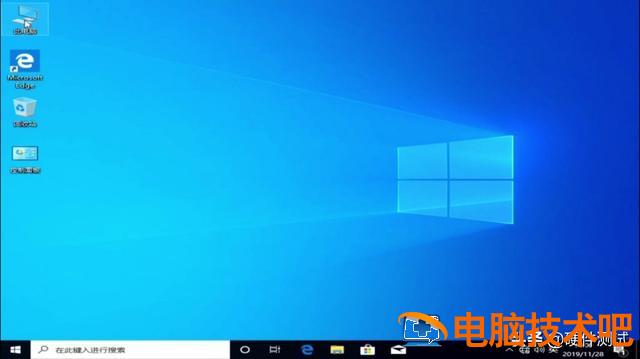
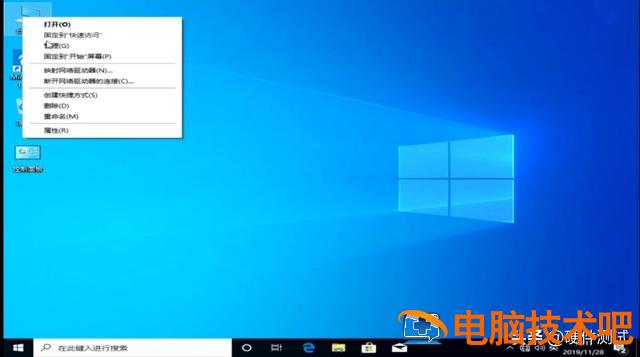 如何分区副磁盘?右键在我的电脑上选择管理并输入。(如下图)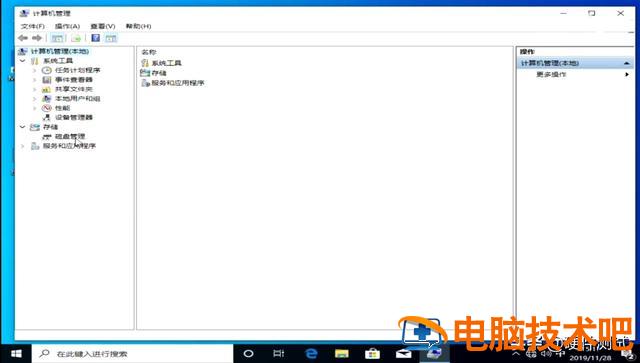
这里点击磁盘管理,并进入(如下图)
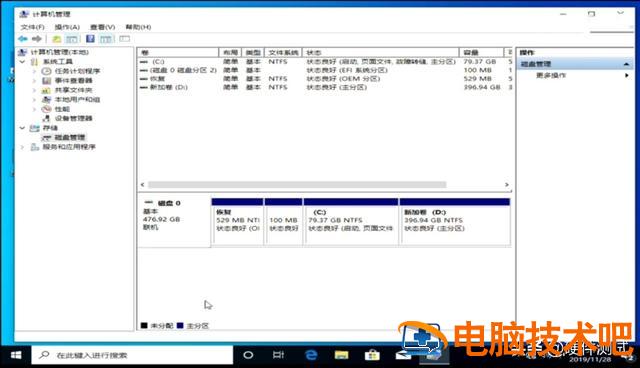 如果你有其他附属磁盘,你会在磁盘 0 下看到它们,它们处于未分配状态(鼠标),你直接右键,新卷单卷,然后没有下一步。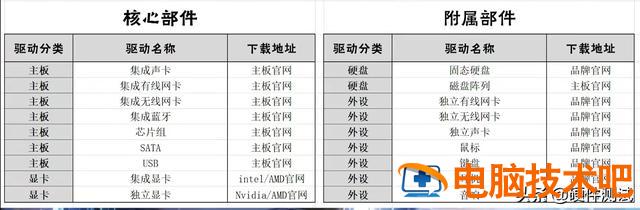
另一个更重要的操作是补充每个硬件的驱动程序。建议去官网一个个下载补齐。如果太麻烦,可以无脑第三方软件。
大功告成 WIndows 该磁盘无法安装。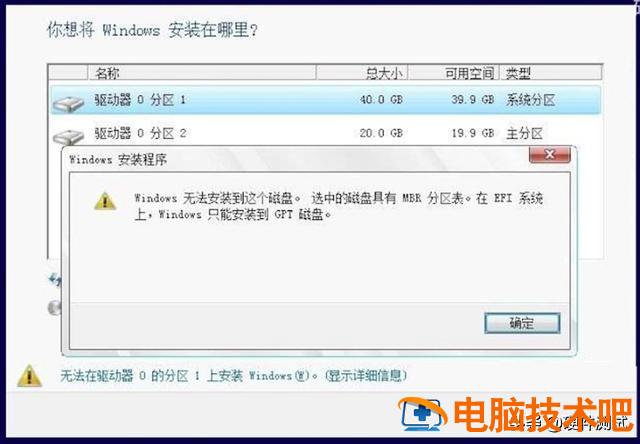 有些人在选择 C 盘后可能会遇到这样的错误,Windows 磁盘无法安装。这时,我们可以按键盘上的键盘 Shift F10 打开命令提示符。输入 Diskpart,然后按回车键(Enter)。之后输入 1ist 空格 disk(1ist disk)
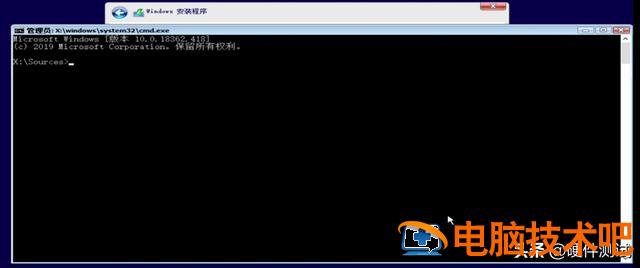 Shift F10 开启令提示符合主页(如下图)
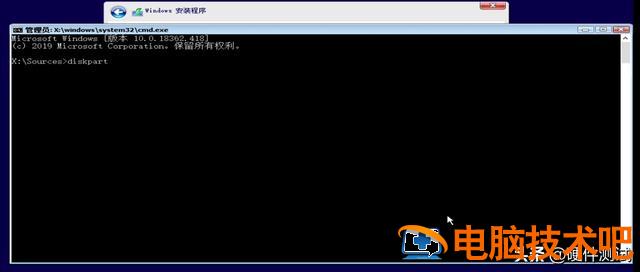 输入 diskpart 后,然后按回车键 (如下图所示)
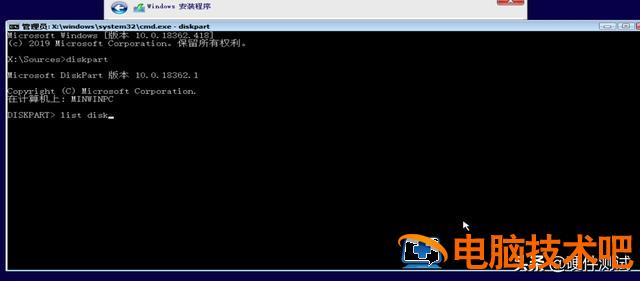 输入 1ist 空格 disk(输入 1ist 然后按下空格键输入 disk)。然后按回车键 (如下图所示)
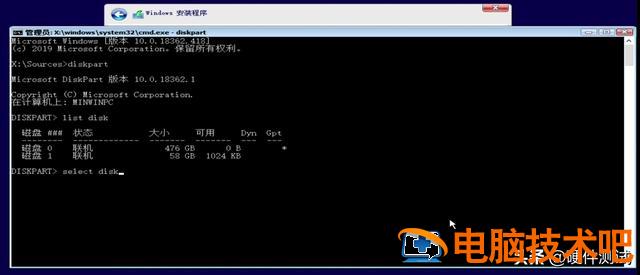 这时,你电脑里的磁盘都会列出来。磁盘 0 是固态硬盘,磁盘 1 是我们的 U 盘。然后按回车键 (如下图所示)
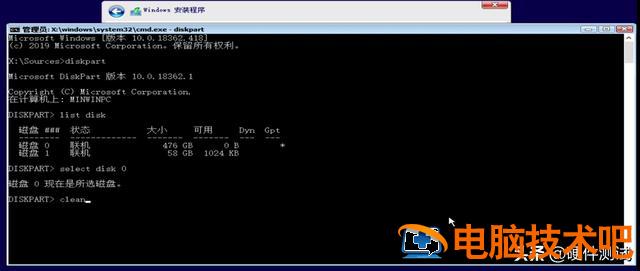 此时,您计算机中的所有磁盘都将被列出。磁盘 0 是固态硬盘,磁盘 1 是我们的 U 盘。在这里我们输入 select 空格 disk 空格 0,然后按回车。(如下图)
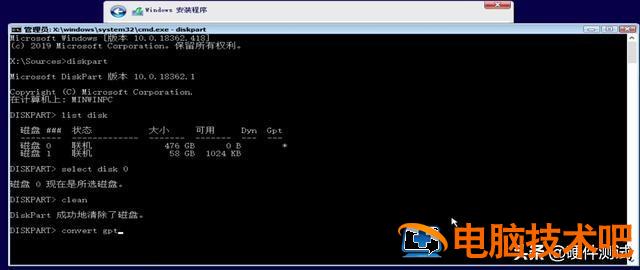 然后输入 clean 清空磁盘的所有分区。(如下图)
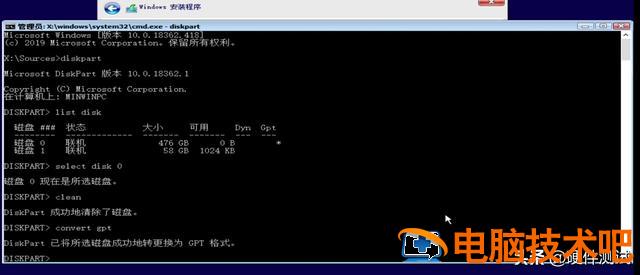 之后再输入 convert 空格 gpt,你的磁盘将被切换成 GPT 格式了,
 然后输入两次 exit 可以退出。
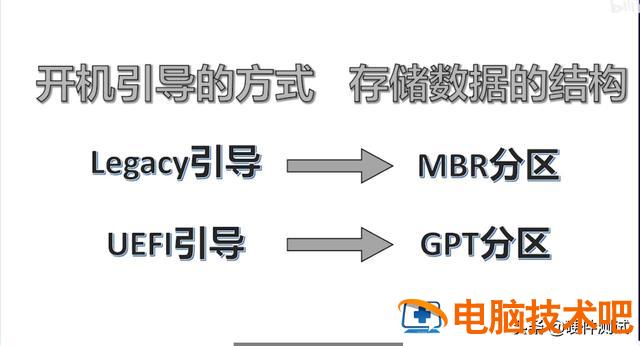
 假如你输入的是 convert mbr,你的磁盘将被切换成 MBR 假如你用格式 legacy 模式引导遇到报错,无法安装 GPT 这里可以把磁盘改成分区 MBR 格式,也不会报错。总之,记住一句公式:legacy 对应 MBR,UEFI 对应 GPT。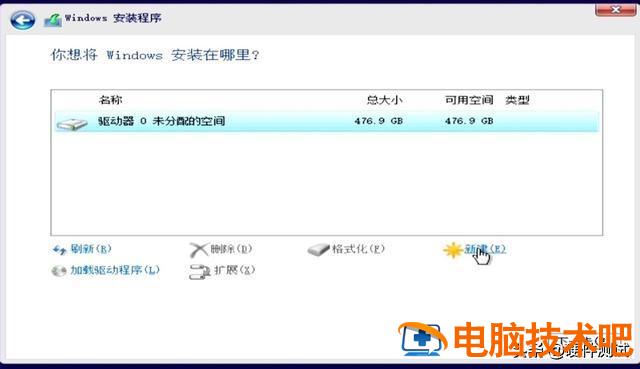
回到分区列表后,我们点击刷新等待 Win10 安装程序加载一段时间。接下来,我们将重复以前新建分区的操作。这次,单击下一步,我们可以直接将系统安装到磁盘中,以免报告错误。
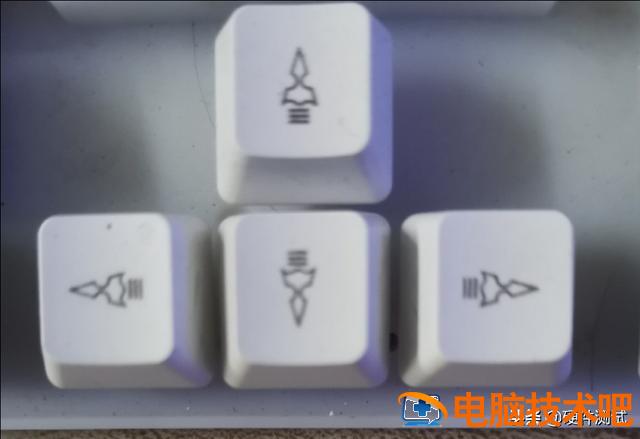
老主板 BIOS 界面一般是鼠标不能,只能用键盘左右上下控制,如下图所示
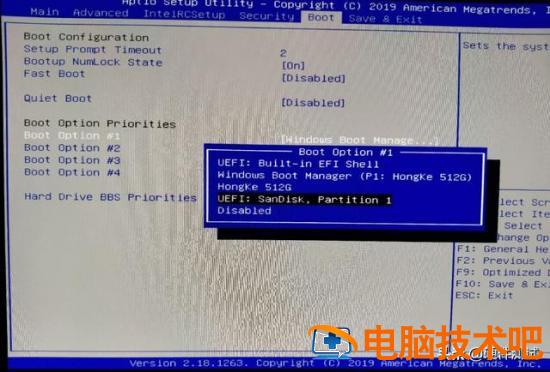 进入 Boot 界面,找到 Boot Opt ino#1,这里的 #1[windows Boot manage]我们需要把它改成错误的选项 UEFI:SanDisk partition1 即可
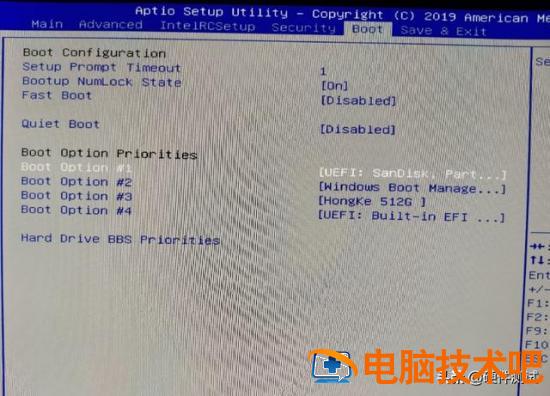 #1 选择 UEFI 开头的 U 盘是第一个启动盘选项,然后回车。选好后,按 F10 回车键。选好后,按 F10 回车键。与上述方法相同,但界面不同。