
在电脑上,我们会经常用到 usb 接口的,但最近有 win7 用户说他插入 usb 接口后是不能用的,还提示无法识别设备,这可能是驱动或者 usb 被禁用了,那么 win7 电脑 USB 接口不能用怎么办呢,下面小编给大家分享 win7 电脑 usb 不能用的解决方法。
推荐系统:win7 旗舰版 iso 镜像下载
解决方法:
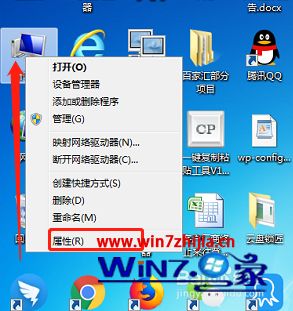
1、在电脑桌面上鼠标右键点击计算机,在弹出框中鼠标左键点击属性按钮,进入属性界面。
2、打开的系统属性界面如下图所示,在该界面左边找到设备管理器标签,这里列出了设备管理、远程设置、系统保护、高级系统设置等四个标签,鼠标左键点击相应的标签即可进行相关界面。
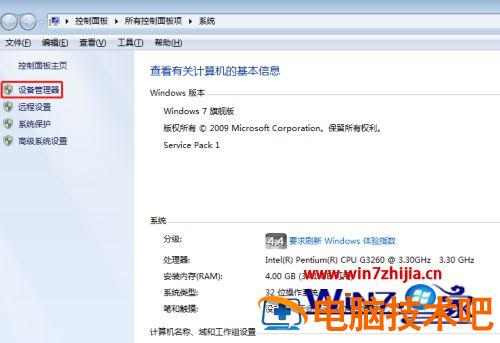
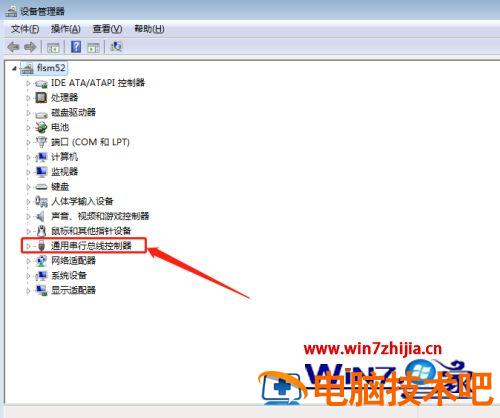
3、在上图中用鼠标左键点击设备管理器标签,进入下面图一所示的设备管理器界面,默认是显示各大类配置情况,找到通用串行总线控制器按钮,鼠标左键在其上面点击,展开具体项目。
4、展开的串行口总线项目如下,点开后,我们发现会有很多的 USB 选项,只要是带有 USB 字样的都是 USB 接口相关,每一个我们都要展开。
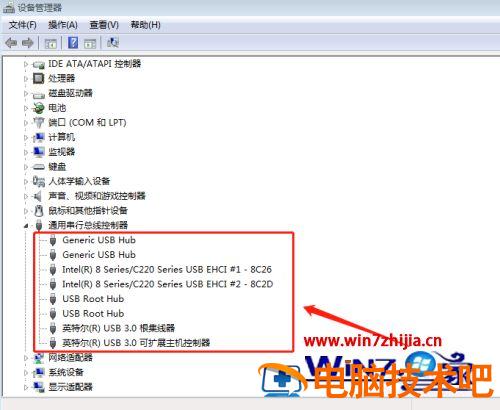
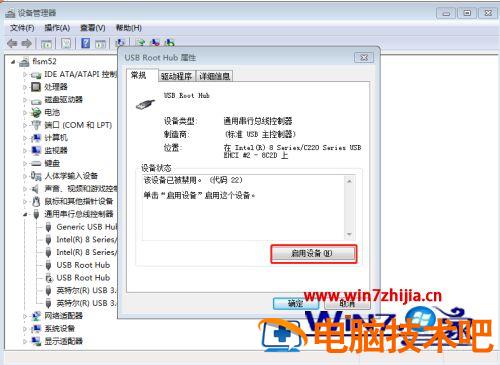
5、这时候,我们点开其中的任何一个,就会发现这个设备状态都是禁用的,就是因为这个导致 USB 接口不能使用,鼠标左键点击启用设备字样进行 USB 接口启用。
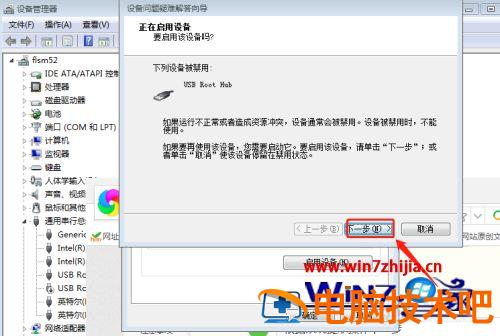
6、根据系统提示操作下一步,接着往下走,点击完成,这样就成功的启动 USB 接口了。
7、然后点击关闭按钮,最终完成 USB 接口的启用设置操作。
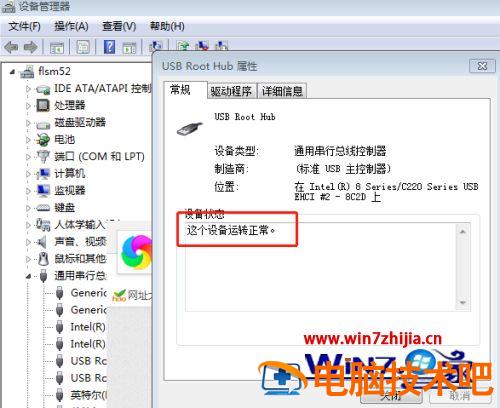
以上就是 win7 电脑 usb 不能用的解决方法,在电脑上 usb 接口不能用的话,可以按上面的方法来进行解决。
正文完